[시놀로지 나스] Plex 재생 품질/연결 설정 가이드 (트랜스코딩 최소화)
시놀로지 나스(Synology NAS) DSM 7.2.2 버전부터 Video Station을 더 이상 사용할 수 없게 됐다. 예상치 못한 소식에 살짝 당황했지만, 다행히 이전에 구매해 둔 Plex Lifetime 라이선스가 있어서 바로 갈아탔다. 폴더명도 Plex가 권장하는 형태로 관리해 왔던 터라 라이브러리 인식도 꽤나 잘됐다.
TV 시리즈 권장 구조 ▼
/TV Shows
  /Band of Brothers (2001)
    /Season 01
      Band of Brothers (2001) - S01E01 - Currahee.mkv
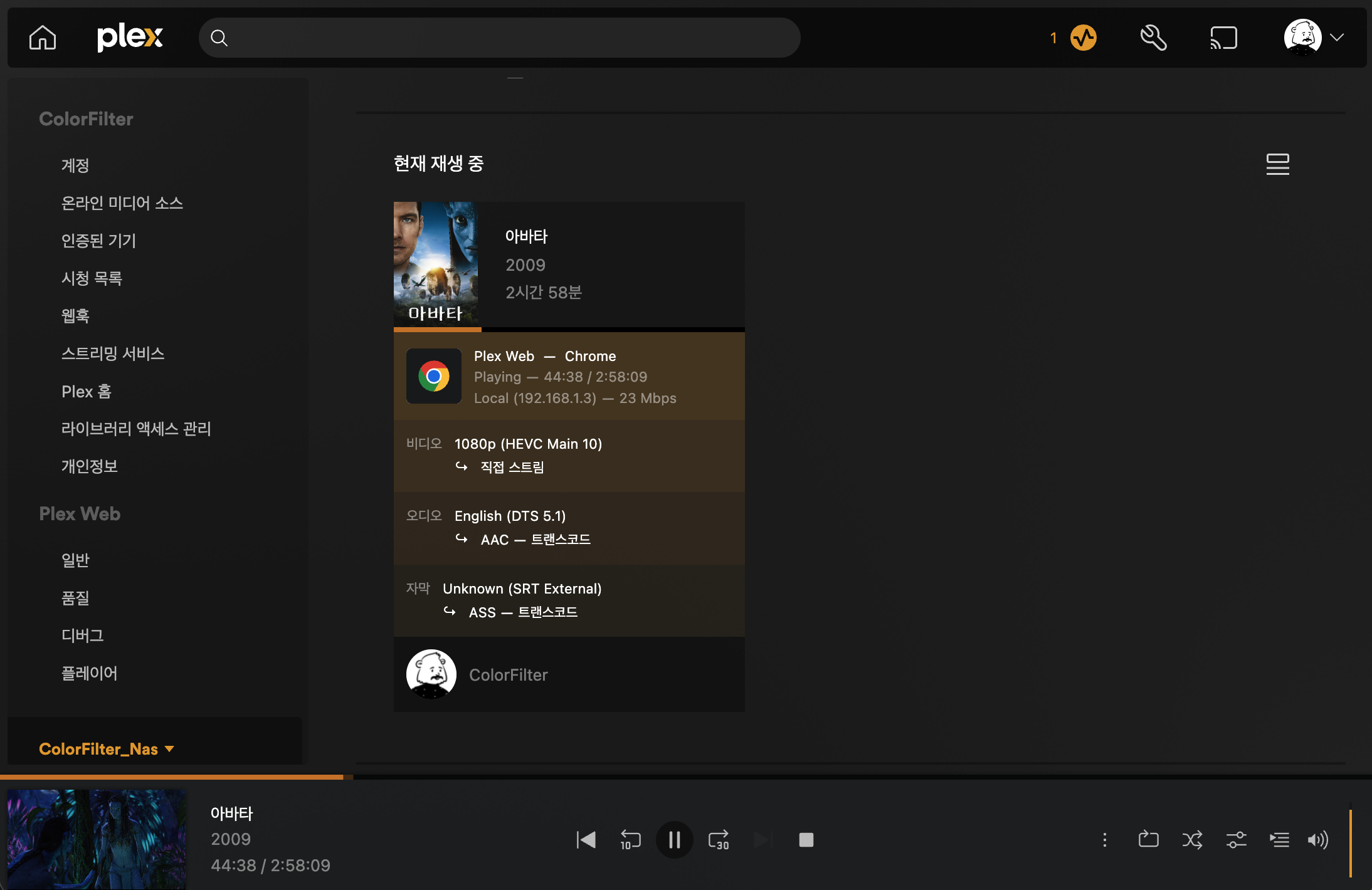
Plex는 웹, 데스크톱 애플리케이션, 모바일 앱 등을 모두 제공하지만 웹은 브라우저 디코더에 의존하기 때문에 MP4, H.264, AAC 등을 제외하면 대부분 트랜스코드(Transcode) 혹은 직접 스트림(Direct Stream)이 필요하다. 특히 브라우저에선 SMI 자막을 직접 처리할 수 없어서 자막 번인(Burn-in)*으로 인한 트랜스코드가 발생한다.
Plex for Mac/Windows는 자체 플레이어 엔진을 탑재하여 코덱/컨테이너 지원 폭이 훨씬 넓다. MKV, HEVC, DTS, TrueHD 등 다양한 코덱을 트랜스코드 없이 직접 재생(Direct Play)할 수 있다. SMI 자막도 영상 재인코딩 없이 텍스트로 띄울 수 있기 때문에 트랜스코드가 필요 없다.
🔍 용어 설명
- Direct Play(직접 재생): 변환 없이 그대로 재생. 서버 부하 거의 없음 (영상 전송만 하므로). 베스트 👍🏽
- Direct Stream(직접 스트림): 컨테이너(MKV 등)만 바꿔서(remux) 재생. 코덱은 유지. 서버 CPU 부하 적음
- Transcode(트랜스코드): 비디오/오디오 코덱을 다시 인코딩하는 작업. 서버 CPU/GPU 부하 큼 👎🏽
- 자막 번인: 자막을 영상 프레임에 직접 합성하여 고정하는 방식.
결국 서버 부하를 줄이고 끊김 없는 재생을 원한다면 웹보단 전용 애플리케이션을 사용하는 것이 좋다. Plex 설정을 보면 다양한 옵션이 있는데, 직접 테스트한 결과를 바탕으로 추천 세팅을 소개하고자 한다.
재생 품질 설정
Plex for Mac
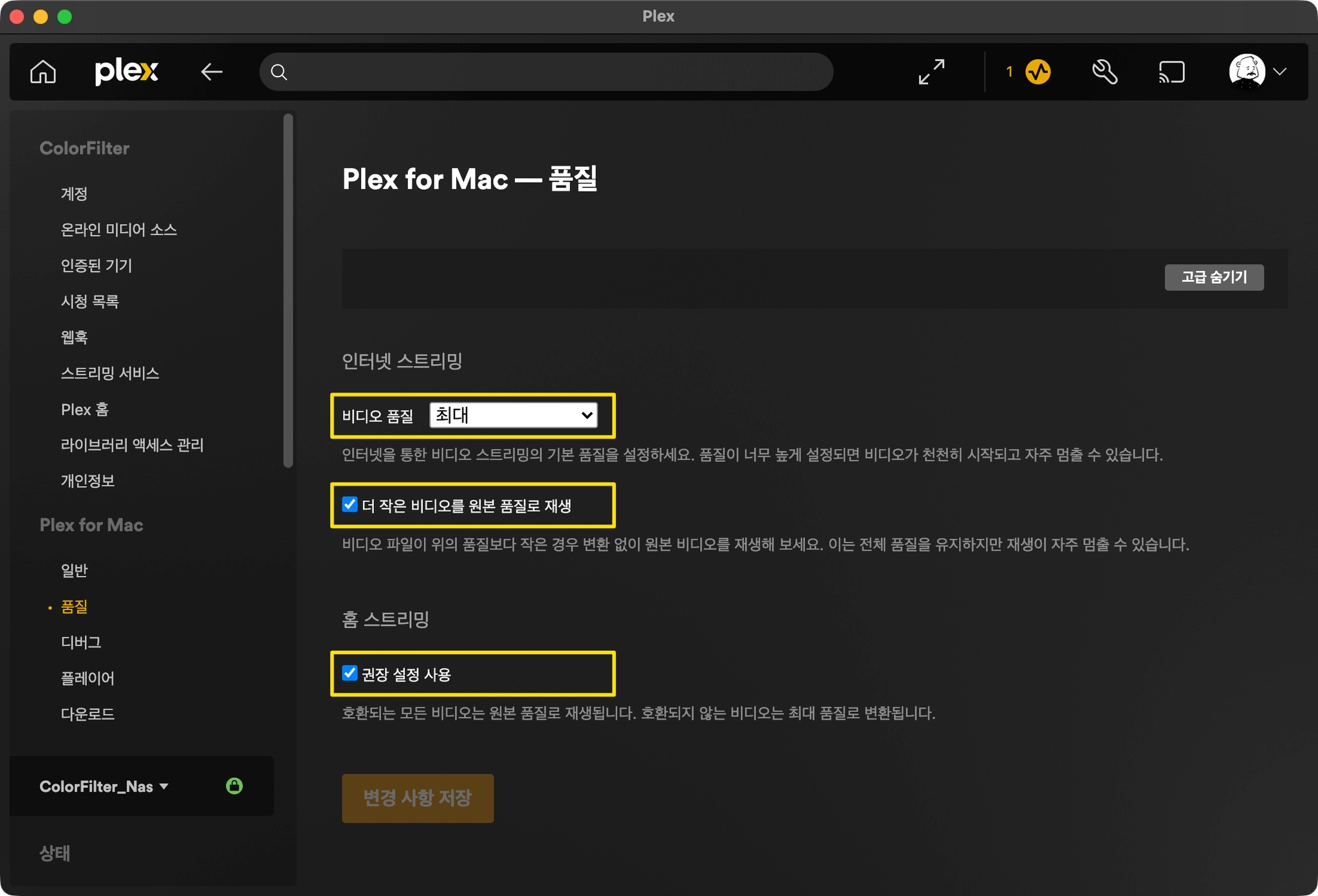
- 비디오 품질:
최대
🔍 4K 영상을 트랜스코딩하는 경우가 아니라면 대부분 무난하게 재생할 수 있다. 비디오 품질을 낮춰도 로컬 네트워크에선 조건에 부합하면 원본 품질로 재생된다. - 더 작은 비디오를 원본 품질로 재생:
체크 - 권장 설정 사용:
체크
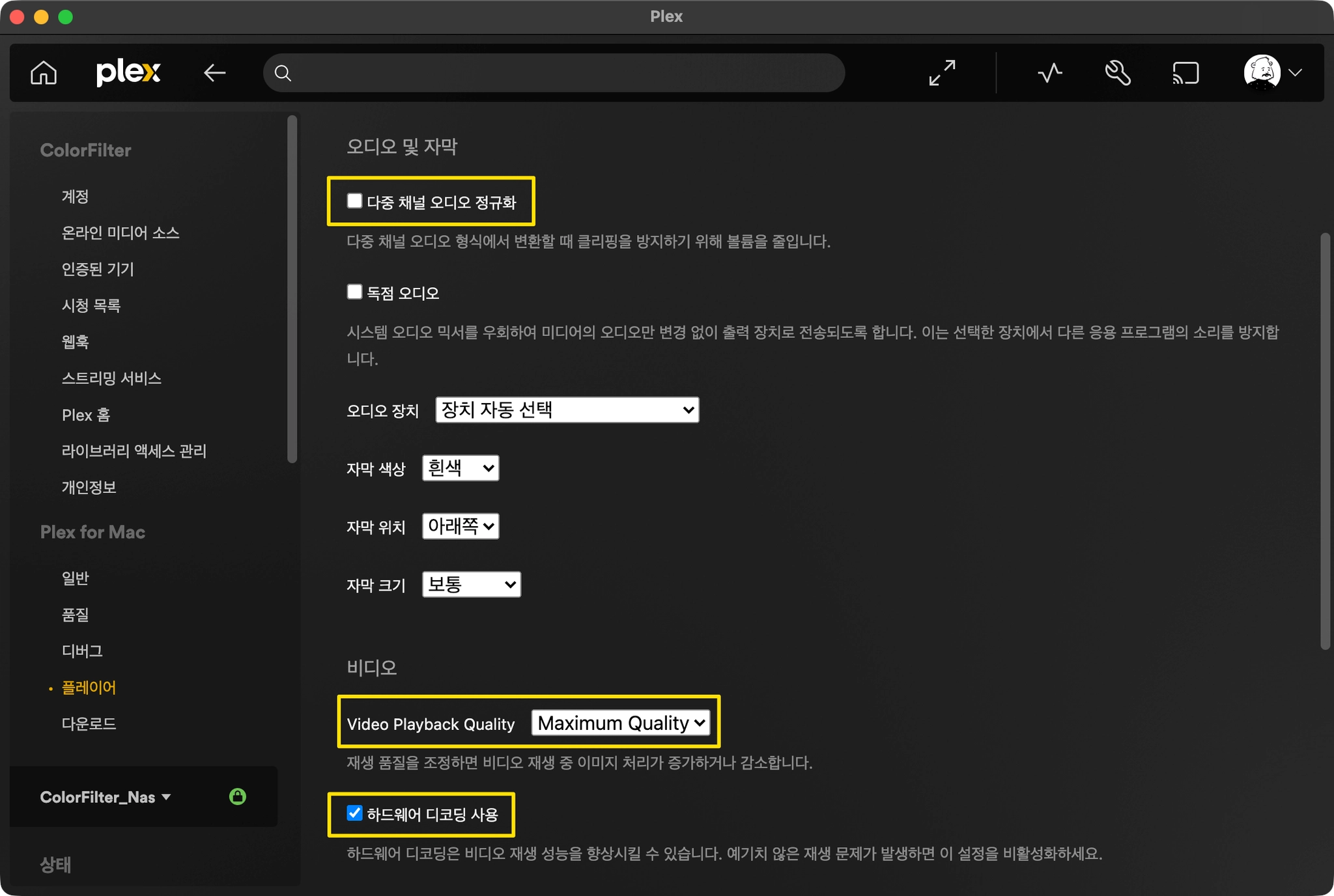
- 다중 채널 오디오 정규화:
체크해제
🔍 서라운드(5.1/7.1) 음성의 채널 볼륨을 자동으로 맞춰서 소리를 고르게 만드는 기능 (기본값 체크). 전체 볼륨이 낮아지면서 대사가 살짝 묻힐 수 있다. 대사 소리가 너무 작다고 느껴지면 꺼 두는 걸 추천한다. - Video Playback Quality:
Maximum Quality
🔍 클라이언트(맥)에서 재생 중 이미지 프로세싱/후처리 강도(스케일링)를 조정하는 옵션. 높게 설정할수록 GPU/CPU 사용량이 증가한다. Apple Silicon 맥이라면 Maximum으로 설정해도 무방하다. - 하드웨어 디코딩 사용:
체크
Plex Web
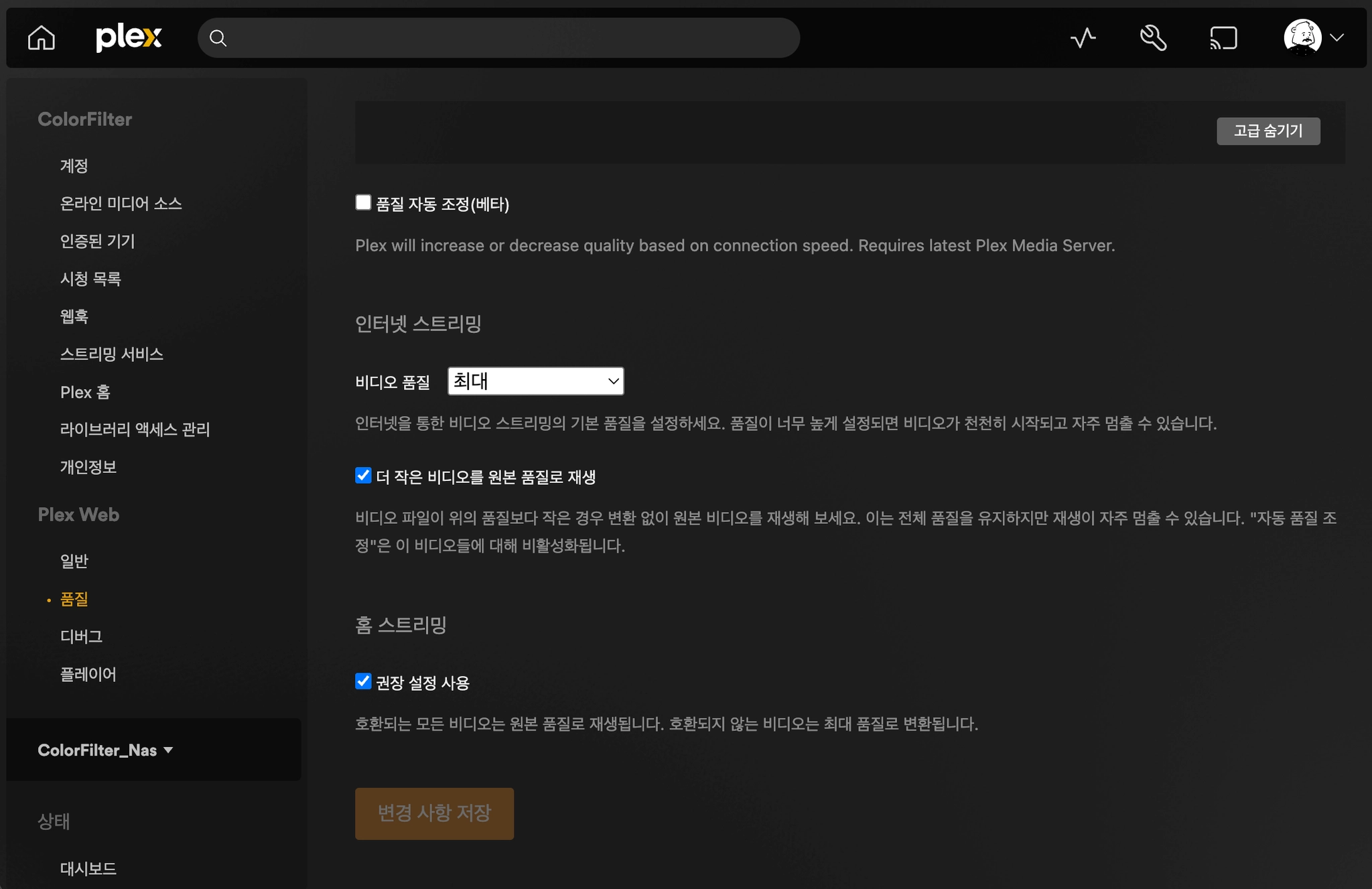
- 품질 자동 조정:
체크해제 - 비디오 품질:
최대 - 더 작은 비디오를 원본 품질로 재생:
체크 - 권장 설정 사용:
체크
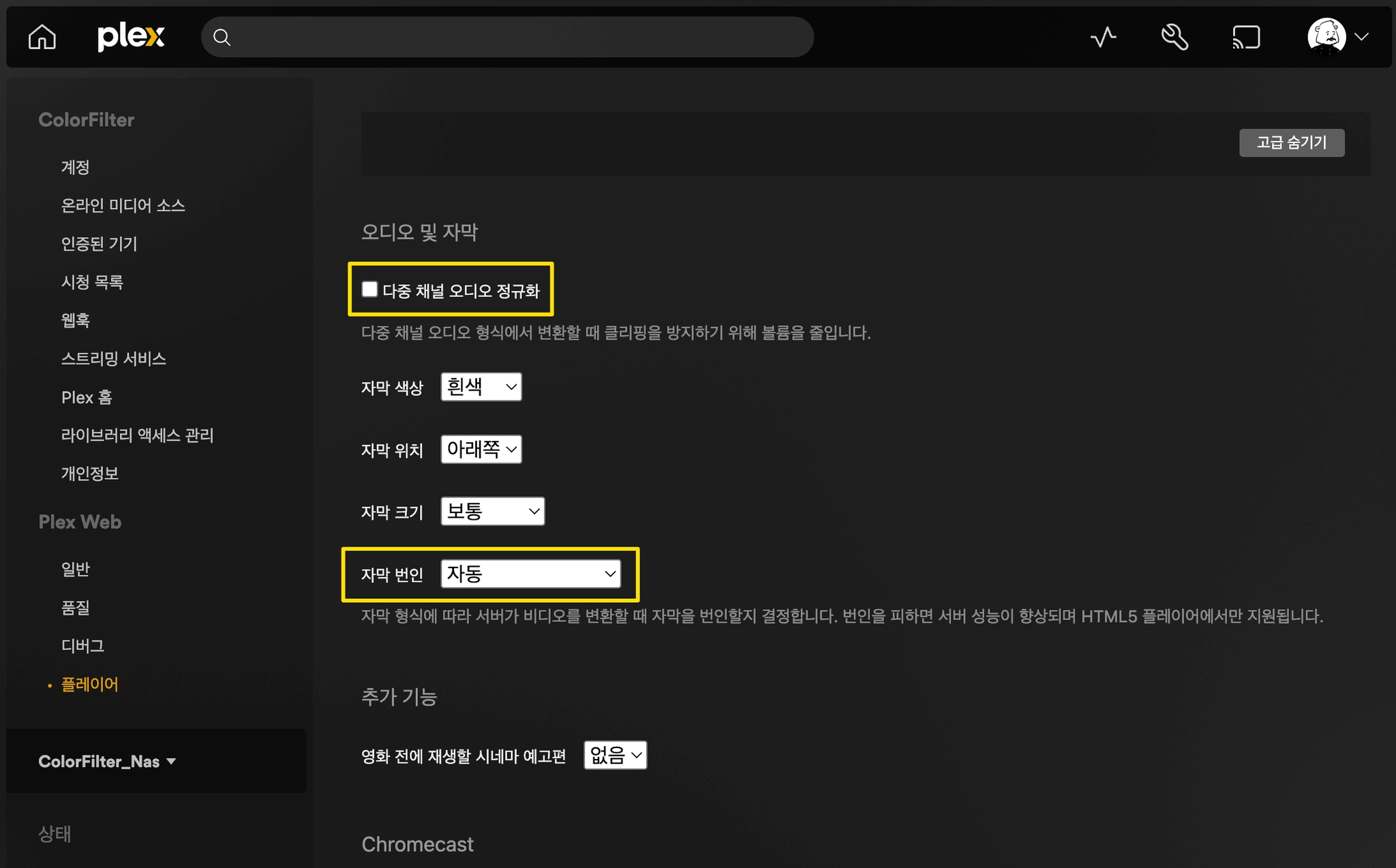
- 다중 채널 오디오 정규화:
체크해제 - 자막 번인:
자동(기본값)
Plex for iOS - Video & Audio
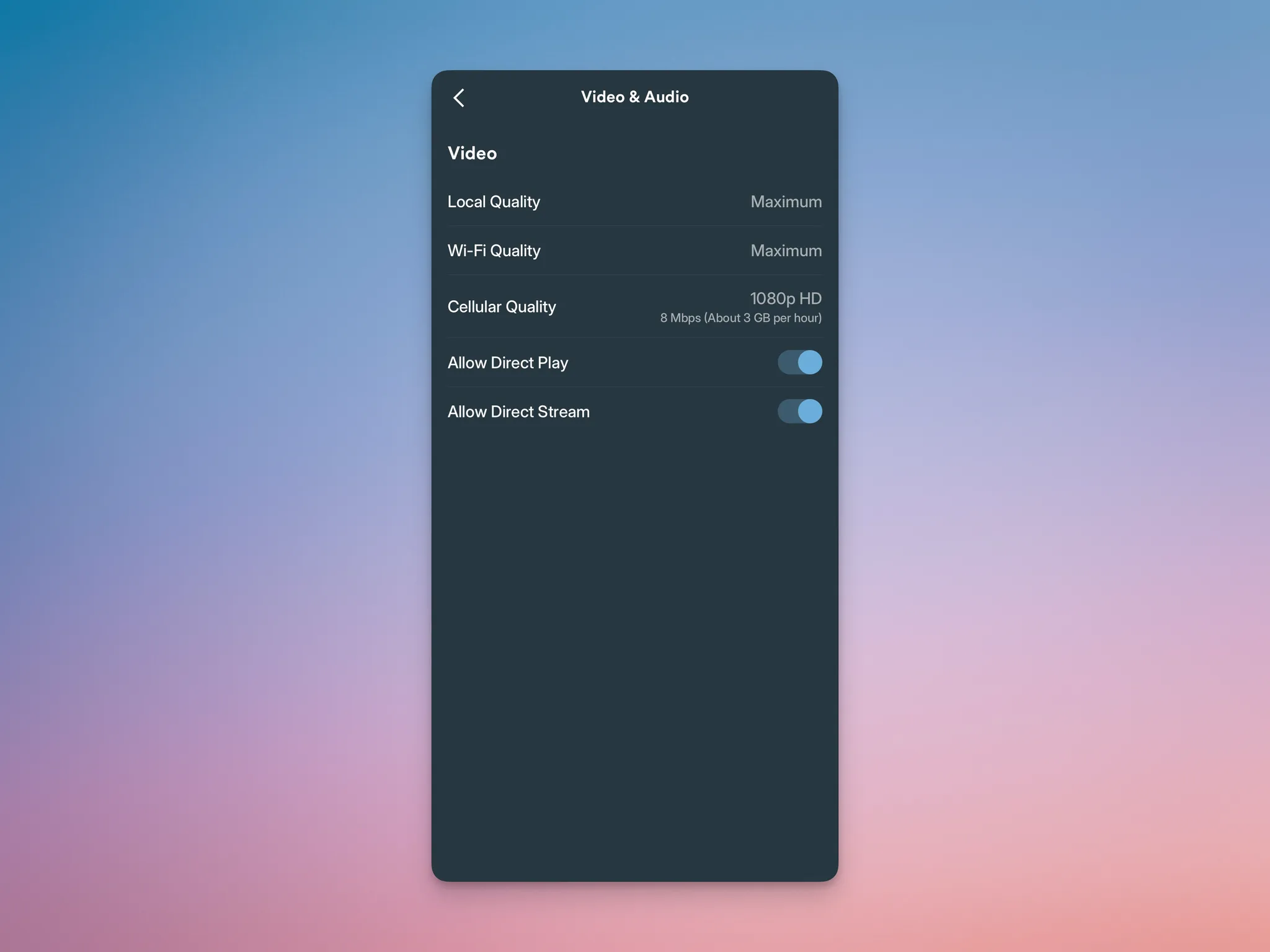
- Local Quality:
Maximum - Wi-Fi Quality:
Maximum - Cellular Quality:
1080p HD, 8Mbps(상황에 따라 조절) - Allow Direct Play:
체크 - Allow Direct Stream:
체크
연결 설정
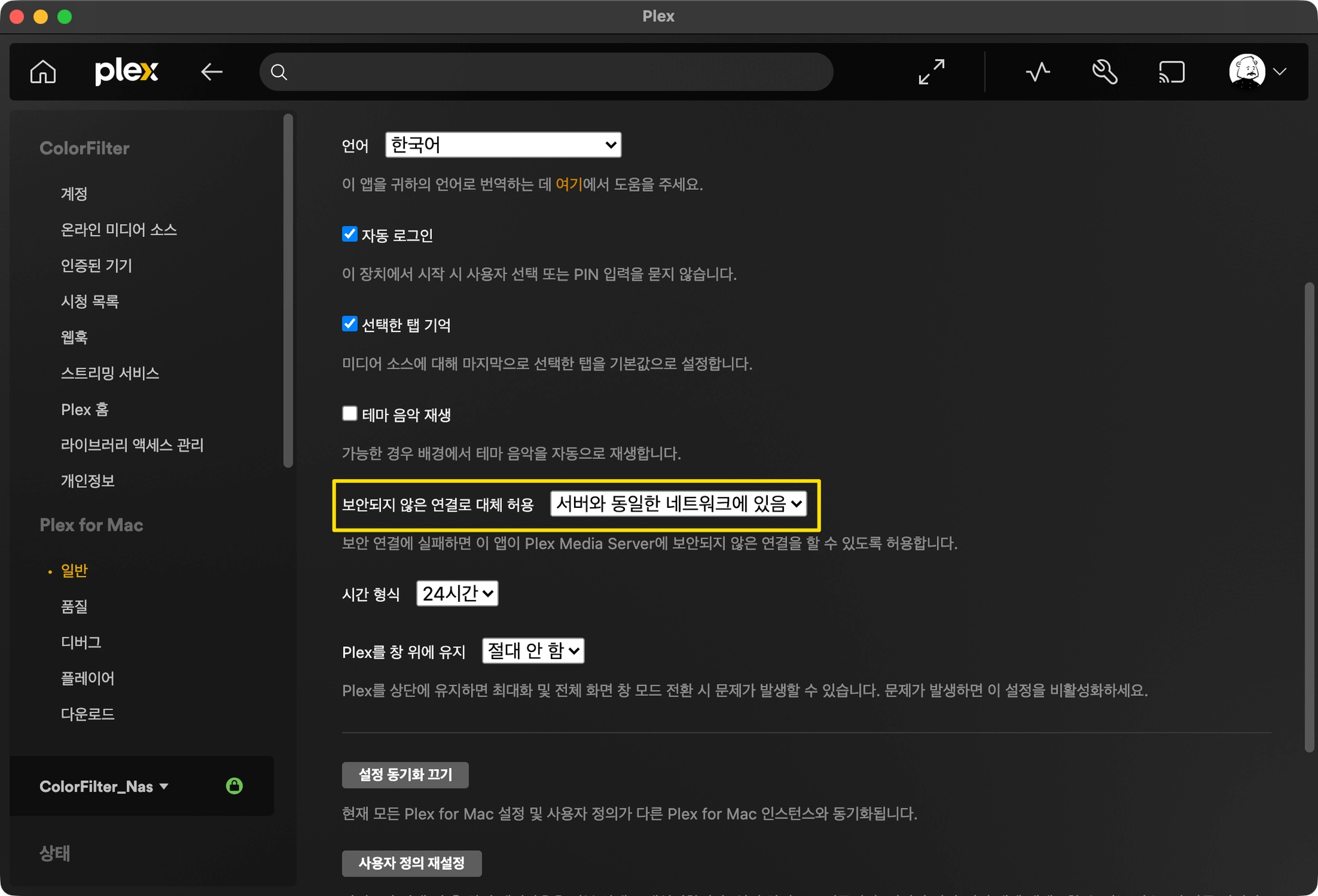
일반 > 보안되지 않은 연결로 대체 허용: 서버와 동일한 네트워크에 있음 (Plex Web/Mac 각각 설정). HTTPS 보안 연결을 실패했을 때, 클라이언트와 서버가 같은 네트워크에 있다고 판단되면 HTTP 폴백을 허용하는 옵션.
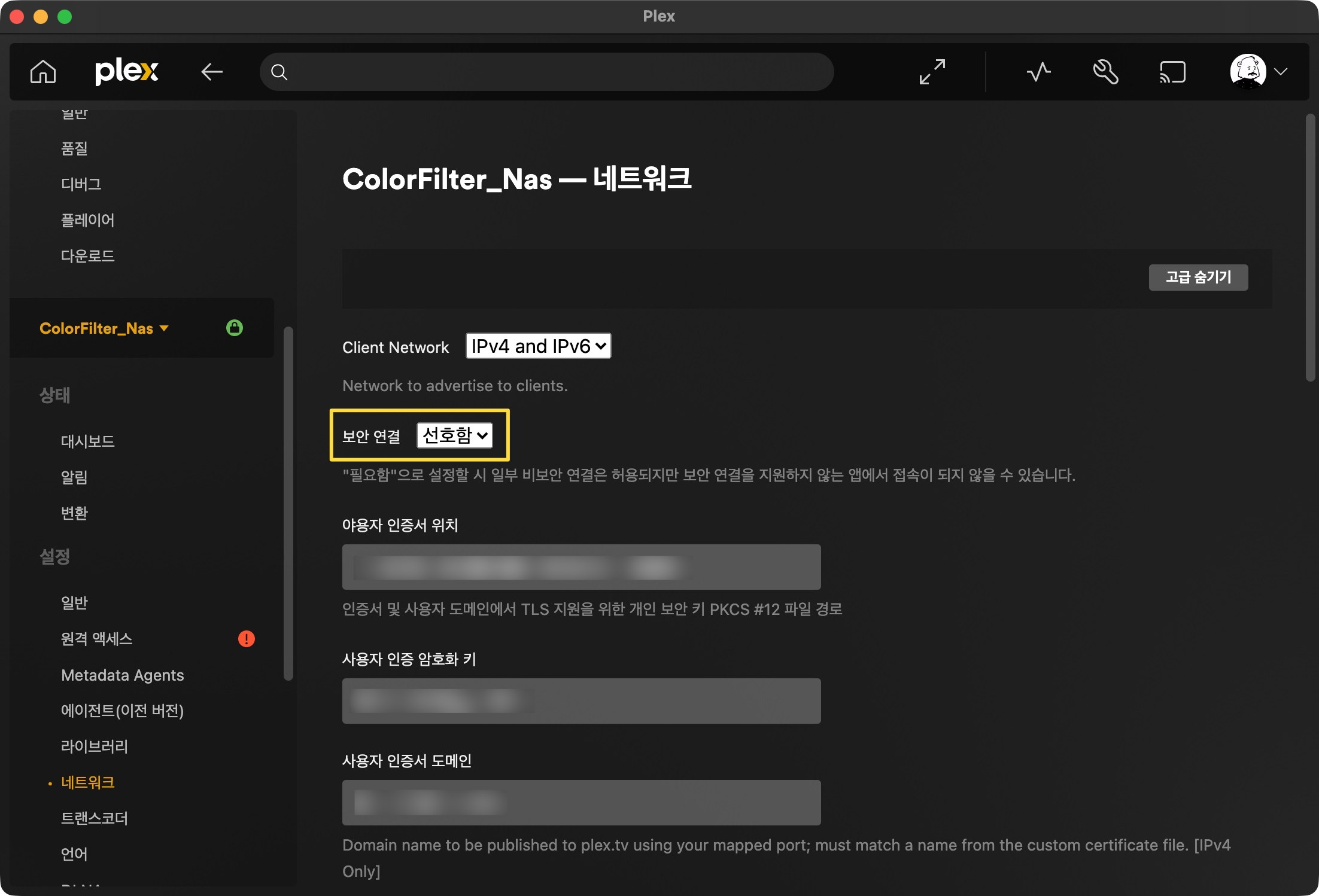
네트워크 > 보안 연결: 선호함(Preferred). 가능한 경우 HTTPS로 먼저 연결하고, HTTPS가 불가능하거나 앱이 지원하지 않으면 HTTP 연결도 허용하는 서버 정책. 로컬 네트워크에서 HTTP 연결을 허용하면서 외부 접속 시 보안을 유지하려는 경우 Preferred 설정을 권장한다.
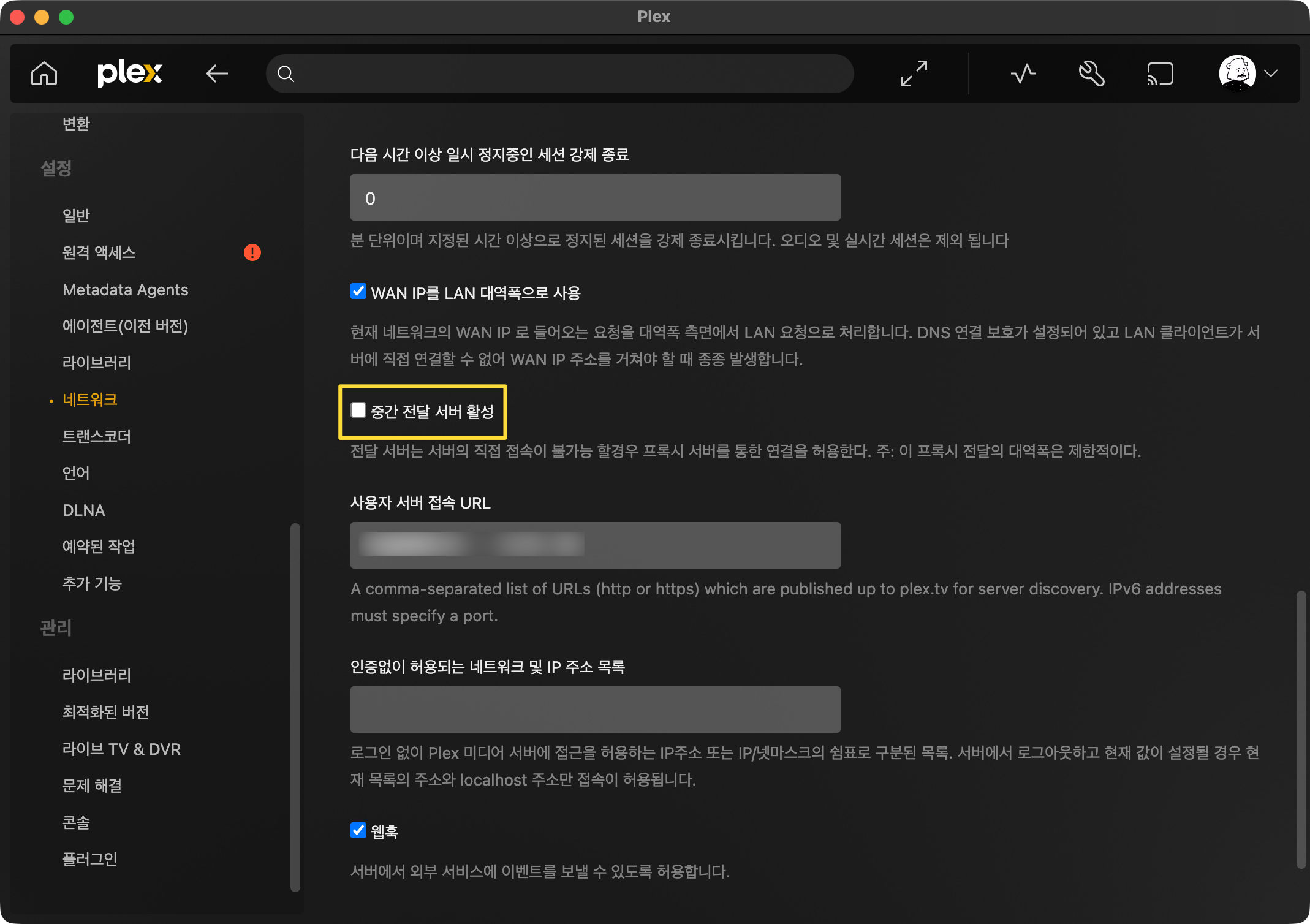
네트워크 > 중간 전달 서버 활성: Tailscale 사용 시 체크해제 (기본값 체크). 클라이언트가 Plex 서버에 직접 연결할 수 없을 때, Plex가 제공하는 중계(Relay) 서버로 우회 연결하는 기능. Tailscale 환경에선 가상 터널을 통해 서버와 클라이언트가 직접 통신하므로 이 기능이 필요하지 않다. 간헐적인 연결 불안정 때문에 릴레이 모드로 자동 전환될 경우 대역폭이 2Mbps로 제한되므로 비활성화하는 것이 좋다.
연결 테스트
영상: 1080p (HEVC Main 10)
자막: SRT
네트워크: 로컬 WiFi
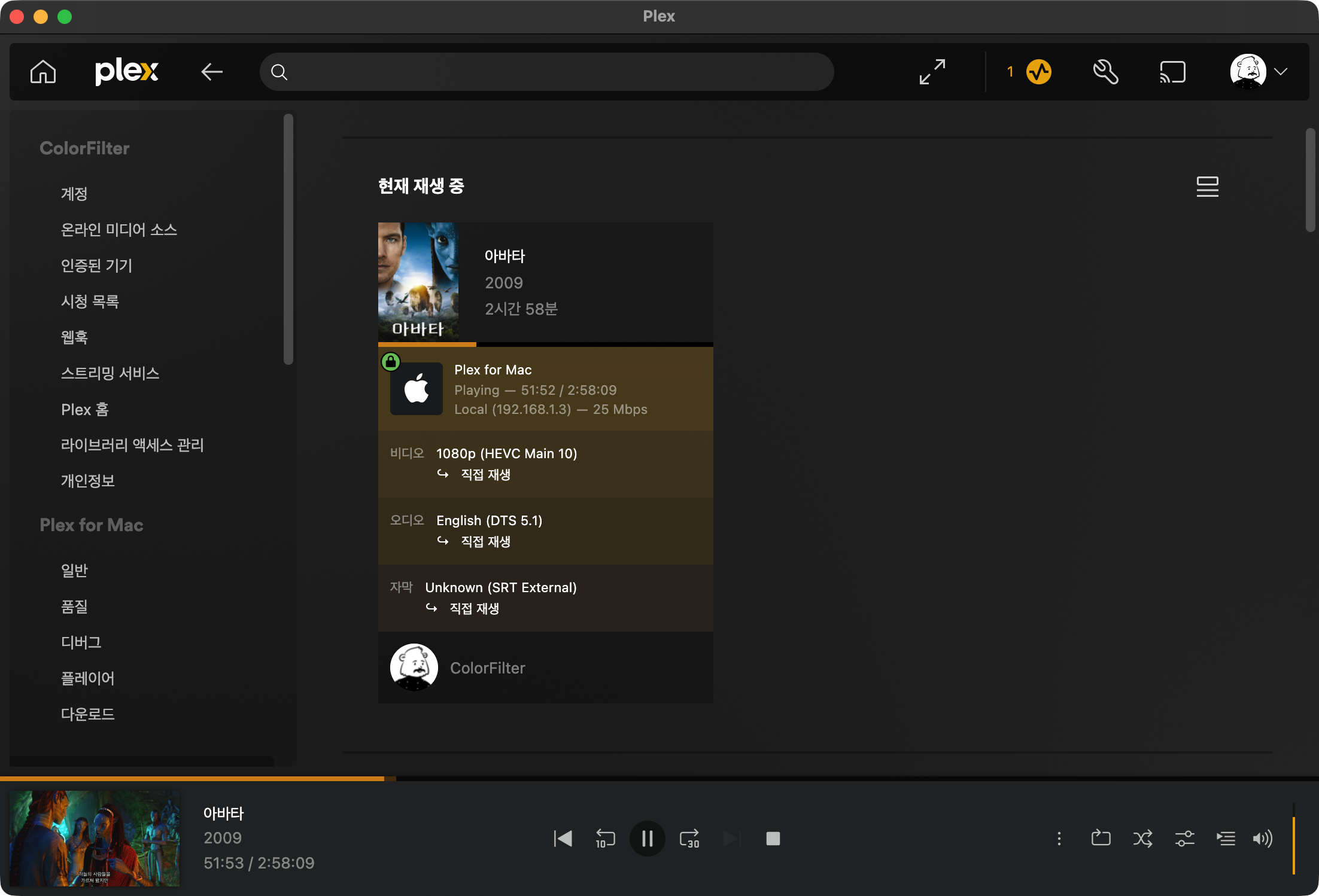
Plex for Mac
비디오/오디오/자막 - 직접 재생(Direct Play) 👍🏽
Plex Web
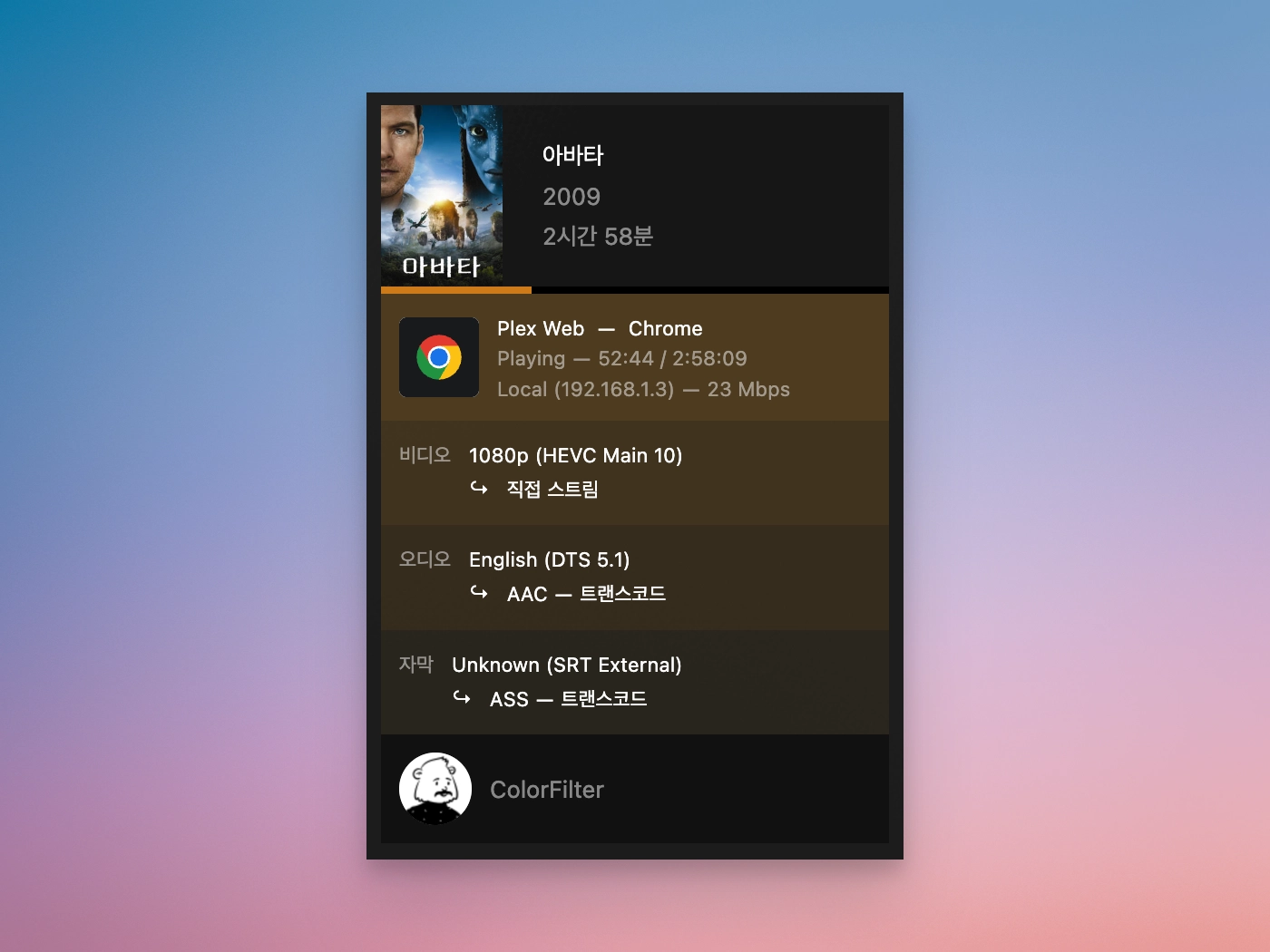
비디오 - 직접 스트림, 오디오/자막 - 트랜스코드(Transcode) 👎🏽
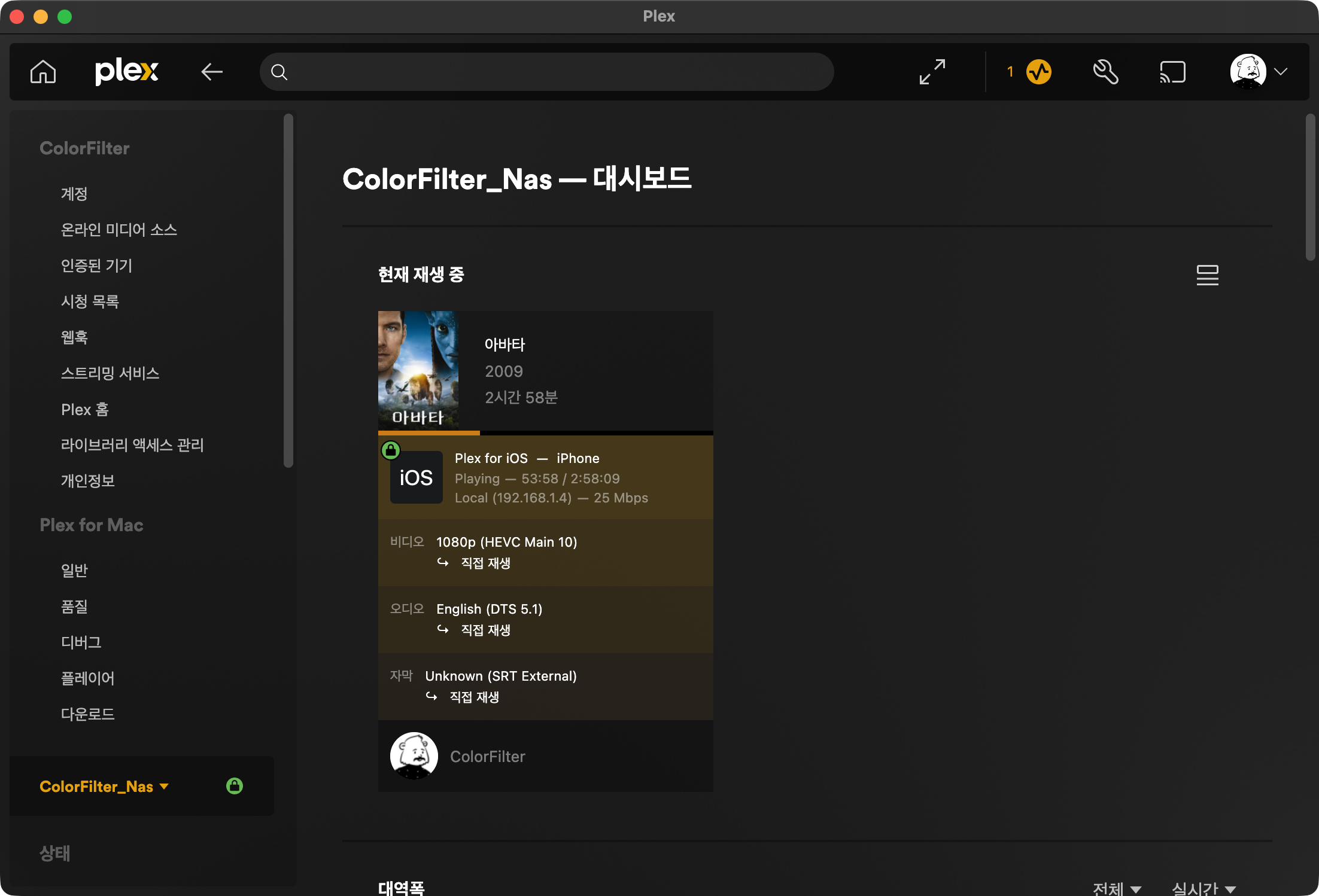
Plex for iOS
비디오/오디오/자막 - 직접 재생(Direct Play) 👍🏽
(번외) 원격 액세스 비활성화 (for Tailscale 사용자)
Plex 계정 설정 > 원격 액세스에서 외부 접속을 활성화하면, 임의 포트가 자동으로 할당되고 app.plex.tv 주소를 통해 로컬/원격 어디서든 접속할 수 있다. 참고로 Plex 내부 포트는 32400을 기본으로 사용한다.
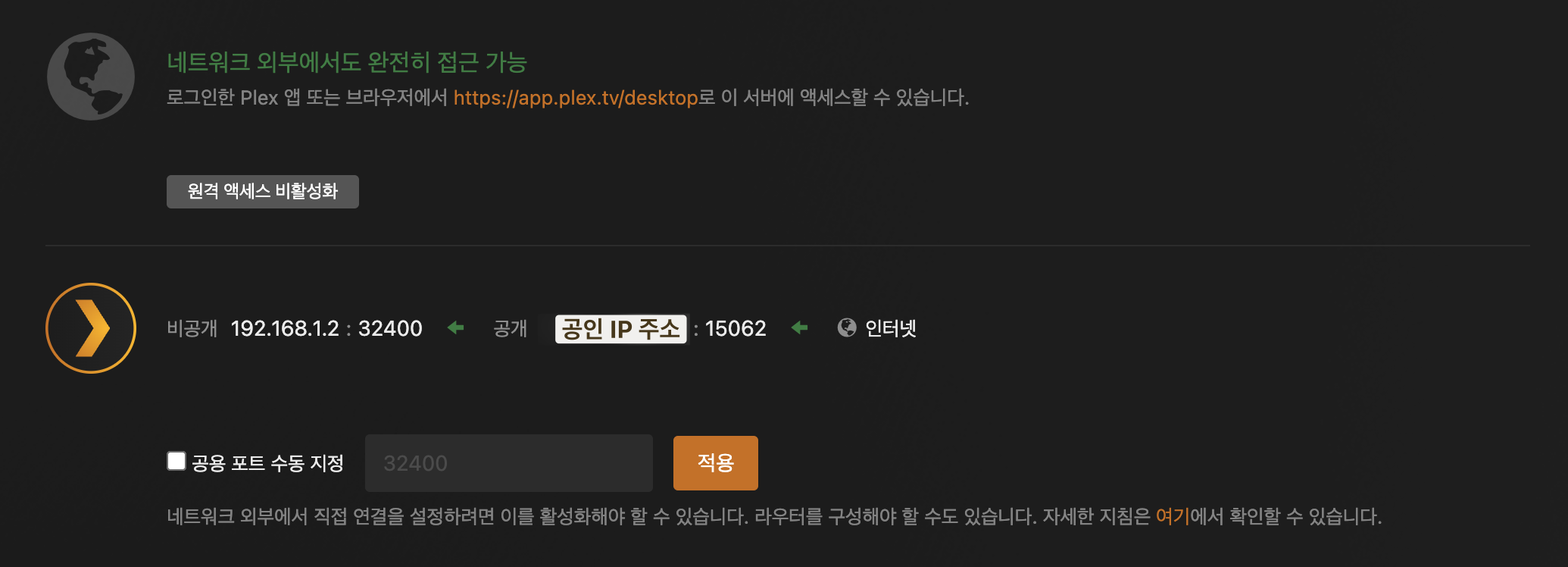
보안을 위해 포트 개방을 원하지 않는다면 Plex의 원격 액세스를 끄고 Tailscale을 통해서 접속하면 된다. 만약 Tailscale 연결이 P2P(direct)로 잡히면 속도 저하는 거의 없는 편이다. 하지만 현재 네트워크가 UDP를 차단했거나 방화벽 때문에 DERP relay로 연결되면, 경유로 인한 지연 증가와 대역폭 제한으로 버퍼링이 발생할 수 있다.
① 원격 액세스 > 외부 접속 비활성화로 변경
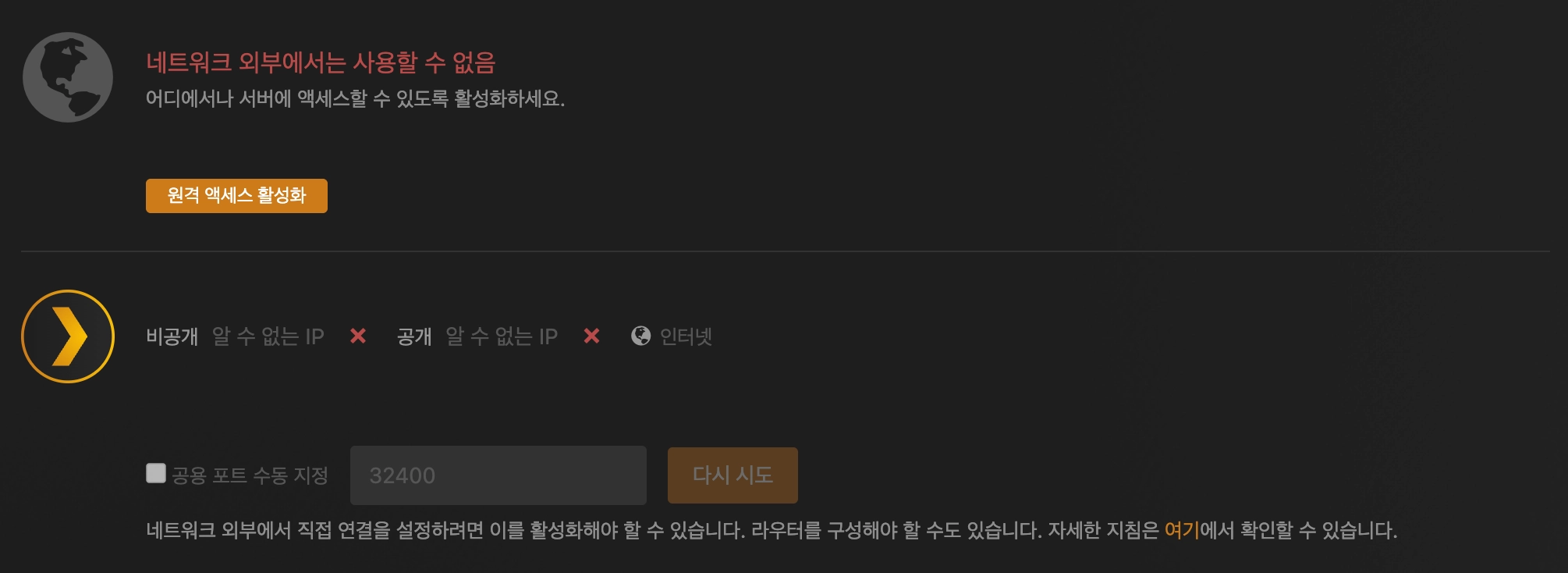
② 네트워크 > [사용자 서버 접속 URL] 필드에 Tailscale 나스 IP 주소 입력(예: 100.79.23.141). Tailscale은 나스와 클라이언트 사이의 트래픽을 종단 간 암호화하므로, HTTP로 접속해도 전송 구간은 안전하다.
http://100.79.23.141:32400
③ 네트워크 > [LAN 네트워크] 필드에 Tailscale CGNAT* 대역을 입력해 두면 Tailscale로 접속한 기기를 내부 네트워크(로컬 LAN)로 인식한다. 그럼 원격 대역폭 제한을 피할 수 있고, 클라이언트가 원본 화질로 직접 재생할 여지가 커지기 때문에 불필요한 트랜스코드를 줄일 수 있다.
192.168.1.0/24,100.64.0.0/10
Tailscale 서브넷 라우터를 통해(Tailscale IP) Plex에 접속하는 경우, 현재 기기가 로컬 네트워크에 있더라도 Plex에선 원격 접속으로 표시될 수 있다. 따라서 192.168.1.0/24 같은 LAN 대역도 로컬로 명시해 준다. LAN 대역은 아래 표를 참고해서 입력하자.
| 공유기 접속 주소 (예시) | LAN 대역 |
http://192.168.1.1 |
192.168.1.0/24 |
http://192.168.0.1 |
192.168.0.0/24 |
http://10.0.0.1 |
10.0.0.0/24 |
http://172.16.0.1 |
172.16.0.0/24 |
CGNAT이란? 집에서 공유기를 이용해 하나의 공인 IP를 여러 기기가 나눠 쓰듯, CGNAT은 이걸 크게 확장해서 여러 가입자를 하나의 IP 주소로 묶어 관리하는 기술. 외부와 격리된 통신사의 사설 IP라고 이해하면 된다.
위 설정 후 브라우저에서 Tailscale 나스 IP로 접속해 보면, 192.168.1.3 Local 네트워크로 표시되는 것을 확인할 수 있다.
'⌚️ Productivity' 카테고리의 다른 글
| [크롬 확장] 워터마크 제거·모델 고정 등 Gemini 더 편하게 쓰기 - Voyager (0) | 2026.03.07 |
|---|---|
| 중국 직구 아수스 공유기 TUF BE6500 한글 적용 방법 (0) | 2026.02.27 |
| [macOS] Tailscale, AdGuard, NextDNS 충돌 없이 함께 쓰기 (0) | 2026.02.24 |
| NextDNS 추천 설정 가이드 - 광고 차단, 보안, 속도까지 한 번에 (0) | 2026.02.17 |
| [macOS] Parallels 패러렐즈 윈도우의 ENG 영어 키보드 삭제 방법 (0) | 2026.02.16 |