NextDNS 추천 설정 가이드 - 광고 차단, 보안, 속도까지 한 번에
인터넷을 사용하다 보면 쏟아지는 광고와 알게 모르게 내 행동을 추적하는 트래커(Tracker)를 피하기 어렵다. 그래서인지 요즘은 AdBlock, AdGuard, 유니콘 같은 광고 차단 앱을 하나쯤은 설치해 두는 경우가 많다. 오늘은 그중에서도 보안, 개인정보 보호(프라이버시), 광고 차단, 빠른 속도까지 모두 챙긴 NextDNS의 주요 특징과 추천 설정을 살펴볼까 한다.
NextDNS 장점
NextDNS는 기기가 인터넷에 접속할 때 거치는 DNS 단계(도메인 주소를 IP 주소로 변환하는 과정)에서 광고·추적을 선제적으로 차단해 주는 DNS 기반 솔루션이다. 공식 홈페이지에선 "현대 인터넷을 위한 방화벽"으로 설명하고 있다.
NextDNS protects you from all kinds of security threats, blocks ads and trackers on websites and in apps and provides a safe and supervised Internet for kids — on all devices and on all networks.
NextDNS는 각종 보안 위협으로부터 사용자를 보호하고, 웹사이트와 앱의 광고·트래커를 차단하며, 모든 기기·네트워크에서 아이들을 위한 안전하고 관리 가능한 인터넷 환경을 제공합니다.
속도
NextDNS의 큰 장점 중 하나는 빠른 속도다. 서울을 포함한 전 세계 주요 도시에 네트워크 거점(Point of Presence)을 구축해 뒀기 때문이다.
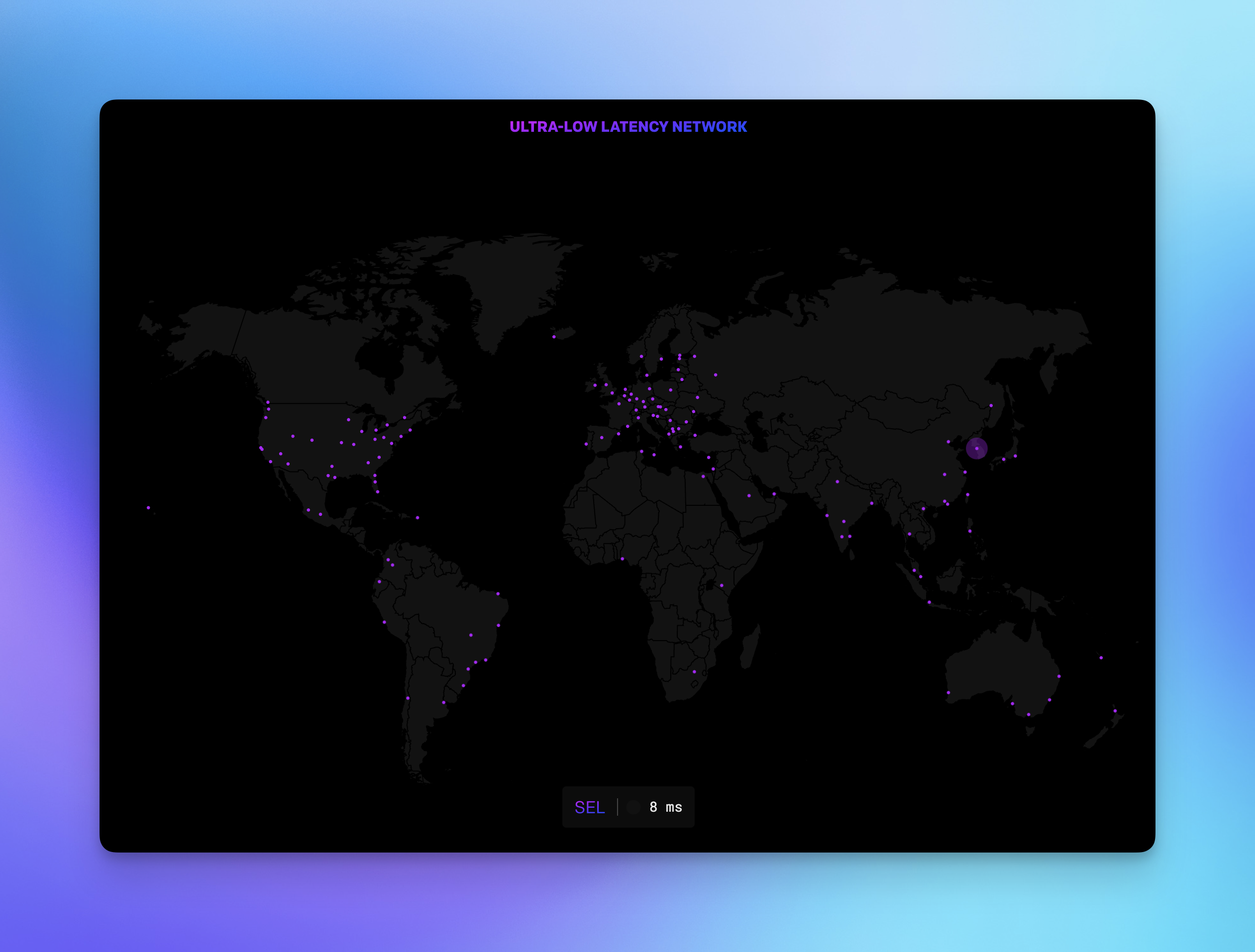
연결 방식도 눈여겨볼 점이다. Anycast 방식의 일반 DNS 서비스는 통신사 상황에 따라 해외 서버로 우회되면서 응답 속도가 저하될 수 있다. NextDNS는 Ultralow* 네트워크 기술을 도입하여 사용자와 가까운 서버로 연결되도록 유도한다. 이 방식은 Anycast 라우팅의 불확실성은 줄이고, 물리적 거리를 최적화하여 지연 시간을 최소화한다.
Ultralow: DoH/DoT/DoQ 같은 암호화 프로토콜 환경에서 작동하며, *.dns.nextdns.io 호스트명을 통해 사용자와 가장 가까운 PoP로 연결한다. 복잡한 인터넷 망에서 최적의 서버 위치를 찾아주는 내비게이션 기술이라고 보면 된다.
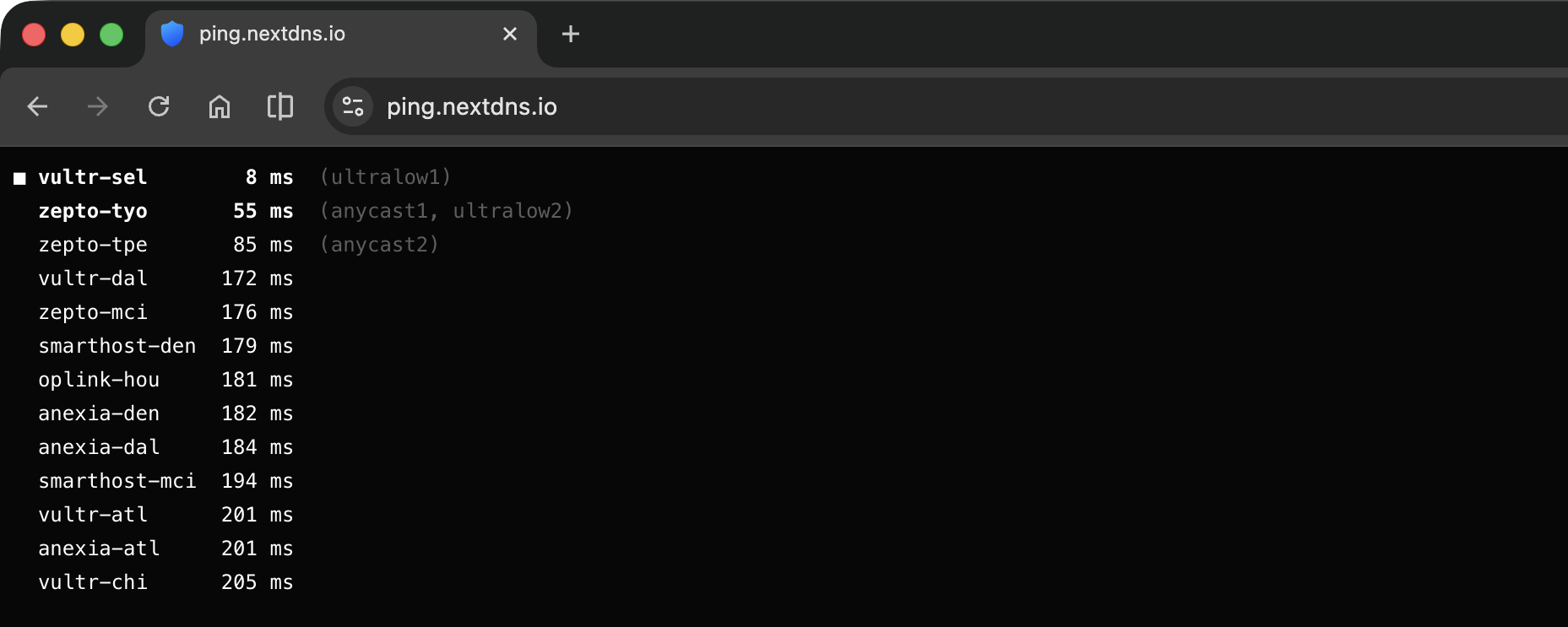
NextDNS 설치 후 ping.nextdns.io 페이지에서 핑 테스트를 해 보면 서울 기준 지연 시간이 8ms 내외로 측정된다. 일반적으로 지연 시간이 1~20ms 정도면 쾌적하다고 볼 수 있다.
보안
속도뿐 아니라 보안도 놓치지 않았다. NextDNS는 DNS over TLS(DoT)* 등을 통해 모든 쿼리를 암호화하여, 통신사나 중간 네트워크가 어떤 도메인을 조회했는지 감청하지 못하도록 보호한다.
DNS over TLS(DoT): DNS 쿼리(어떤 도메인을 조회했는지)를 암호화하여 중간에서 도청/변조를 어렵게 만드는 프로토콜.
덕분에 카페/공항 등 보안이 취약한 공용 와이파이 환경에서도 누군가 내 인터넷 접속 기록을 엿보거나 중간에서 조작하는 것을 방지할 수 있다.
간편함
가장 마음에 드는 점은 별도 앱 설치가 필요 없다는 점이다. 안드로이드는 Private DNS* 설정으로, iOS는 프로파일 설치만으로 적용할 수 있다. 이 방식은 시스템 리소스를 거의 차지하지 않으며, 다른 VPN 서비스와 동시에 사용할 수도 있다.
Private DNS: 기기에서 DNS 요청을 암호화하여 지정한 DNS 서버로 보내도록 설정하는 기능.
이 외에도 실시간 로그 분석, 빠른 설정 반영, 특정 도메인을 원하는 IP로 보내는 Rewrites 같은 고급 기능도 제공한다. 무료 플랜은 매월 30만 쿼리까지 사용할 수 있으므로 모바일 기기 1~2대 정도는 무리 없이 사용할 수 있다. 무료 쿼리 초과 시 차단 기능만 멈추고 인터넷은 정상 작동한다.
설치 방법
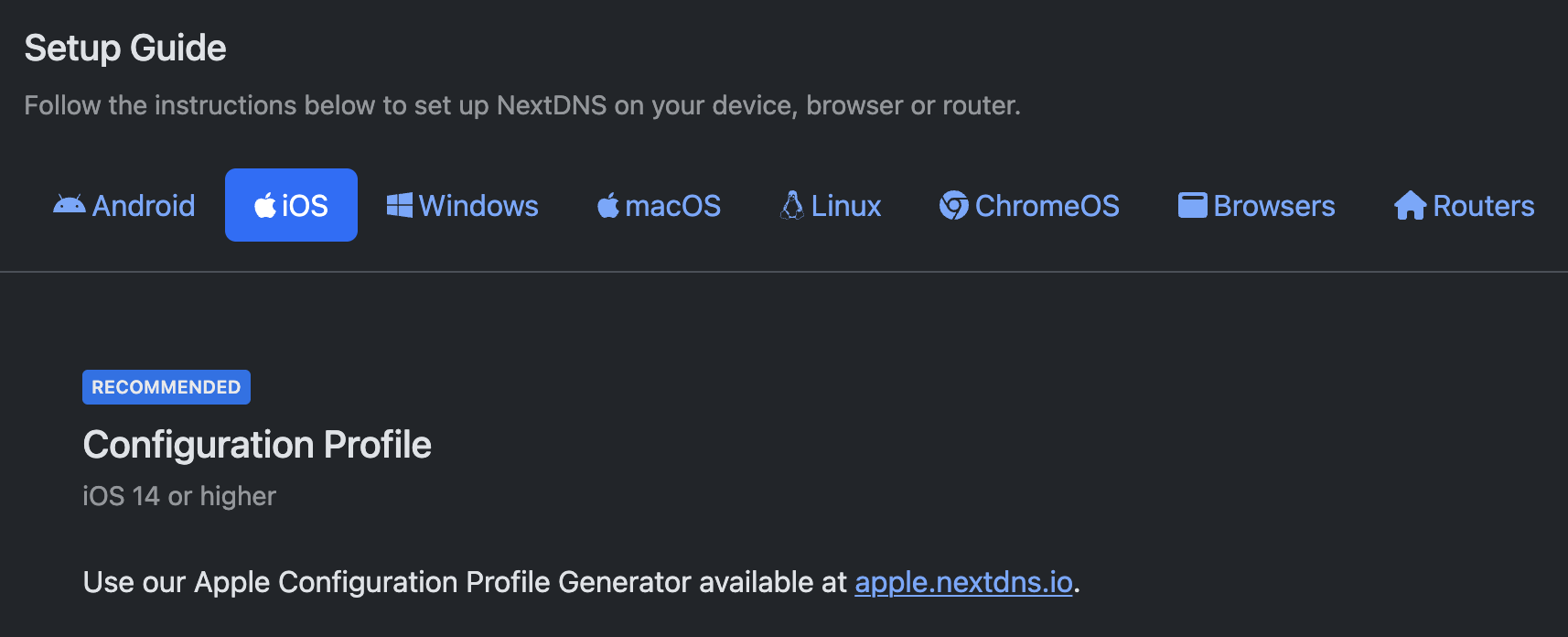
안드로이드는 설정 > 네트워크 및 인터넷 > 고급 > 비공개 DNS에서 id.dns.nextdns.io 주소를 입력하면 되고(id는 본인 걸로 변경), iOS/macOS는 apple.nextdns.io 페이지에서 프로파일을 내려받은 후 설치하면 된다. 이 외에도 공유기, 브라우저, 리눅스 등 다양한 환경을 지원한다.
자세한 내용은 NextDNS Setup 페이지에서 확인하자.
추천 설정
NextDNS 설정은 크게 Security, Privacy, Parental Control(자녀 보호 기능), Settings 영역으로 나뉜다. 기본 설정으로 사용해도 무방하지만 보안 강화와 쾌적한 인터넷을 위해 켜 두면 좋은 알짜배기 추천 설정들을 모아봤다.
Security
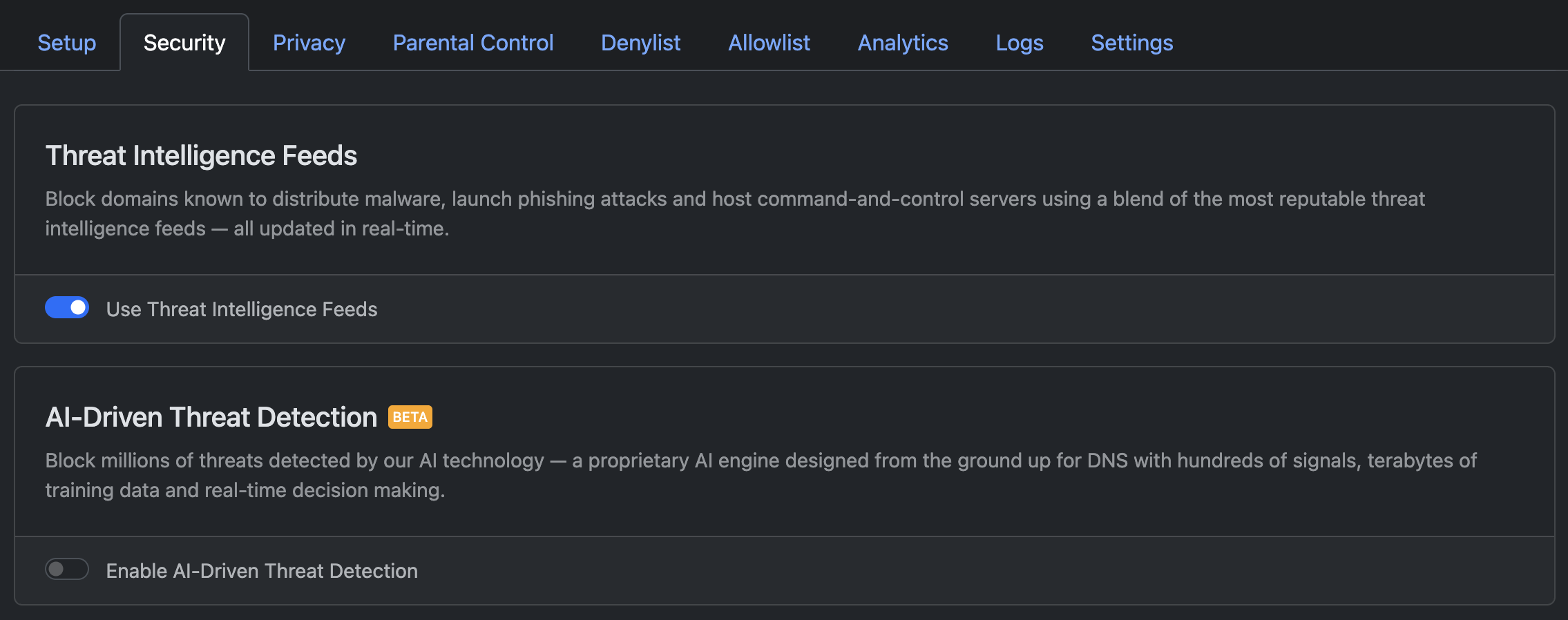
■ Threat Intelligence: 체크
인텔리전스 소스를 기반으로 이미 알려진 위험 도메인 차단
■ Google Safe Browsing: 체크
구글이 제공하는 악성 사이트 목록을 기반으로 위험 사이트 차단
■ Cryptojacking Protection: 체크
사용자 동의 없이 기기 자원을 사용하여 암호화폐를 채굴하는 도메인 차단
■ DNS Rebinding Protection: 체크
DNS를 조작하여 내부 네트워크(사설 IP)에 접근하려는 공격 차단
■ IDN Homograph Attacks Protection: 체크
유니코드 동형 문자(예: 라틴 a와 키릴 а)를 사용하여 위장한 도메인 차단
■ Typosquatting Protection: 체크
유명 도메인 주소의 오타를 악용하여(예: gooogle) 만든 유사 사이트 차단
■ Domain Generation Algorithms (DGAs) Protection: 체크
차단 회피를 목적으로 알고리즘을 통해 자동 생성한 도메인 차단
■ Block Parked Domains: 체크 (선택)
콘텐츠 없이 광고 링크나 도메인 판매 중 문구만 있는 사이트 차단
■ Block Child Sexual Abuse Material: 체크
아동 성착취물을 포함하거나 유포하는 것으로 알려진 도메인 차단
Privacy Blocklists (중요)
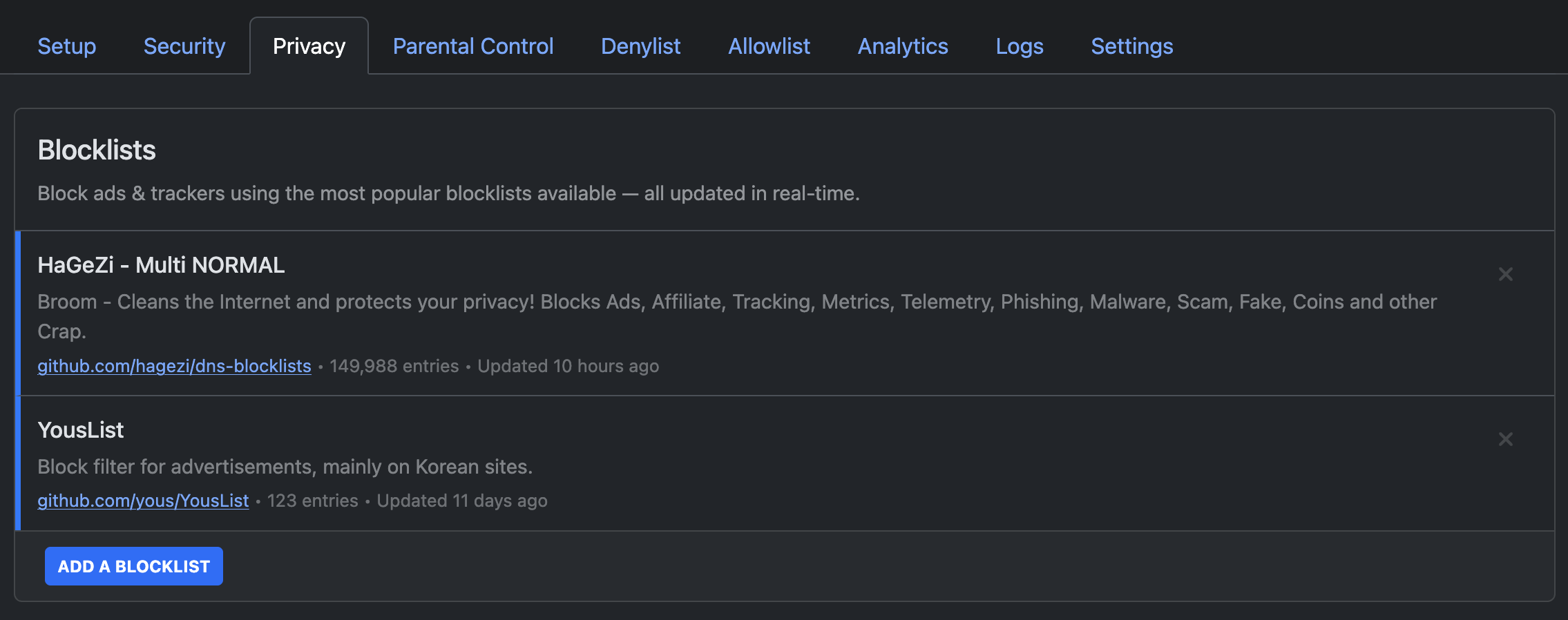
[ADD A BLOCKLIST] 버튼 클릭 후 HaGeZi - Multi NORMAL과 YousList를 추가해 둔다. HaGeZi는 요즘 가장 핫한 필터 중 하나다. 그중 Multi NORMAL 버전은 낮은 오탐률(False Positive Rate)로 관리가 거의 필요 없기 때문에 여친/가족 필터로 딱 좋다. 더 엄격한 차단 규칙을 원한다면 Multi Pro를 선택할 수 있다. 대신 예외 처리가 가끔 필요할 수 있다.
YousList는 한국 웹 환경에 특화된 필터다. 개인적으로 List-KR을 더 선호하지만 아쉽게도 NextDNS용 필터는 제공하지 않는다.
HaGeZi, YousList 정도만 추가해 두면 웬만한 광고·트래커는 대부분 막을 수 있다. 기본적으로 추가되어 있는 NextDNS Ads & Trackers Blocklist 필터는 HaGeZi와 상당 부분 중복되므로 제거해 준다.
하단 설정
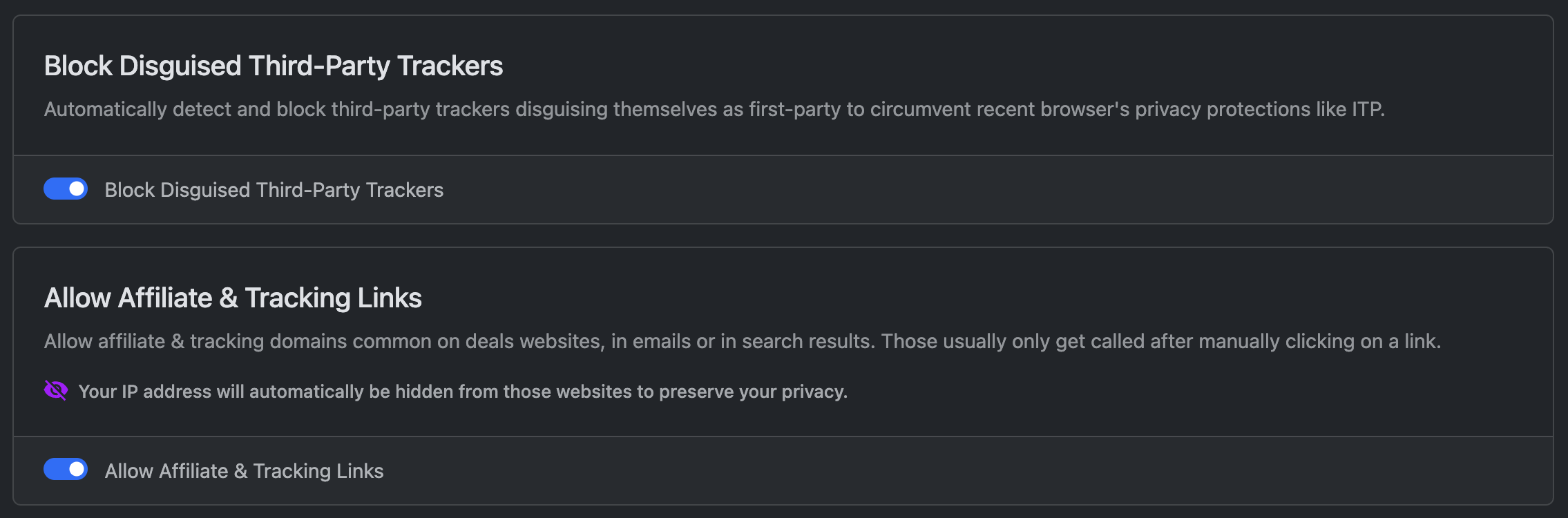
■ Block Disguised Third-Party Trackers: 체크
CNAME을 이용해 퍼스트 파티처럼 위장한 서드 파티 트래커 차단
■ Allow Affiliate & Tracking Links: 체크
제휴/클릭 추적 링크 차단으로 링크가 안 열리는 문제를 줄이기 위해 관련 도메인 예외 허용
Allowlist
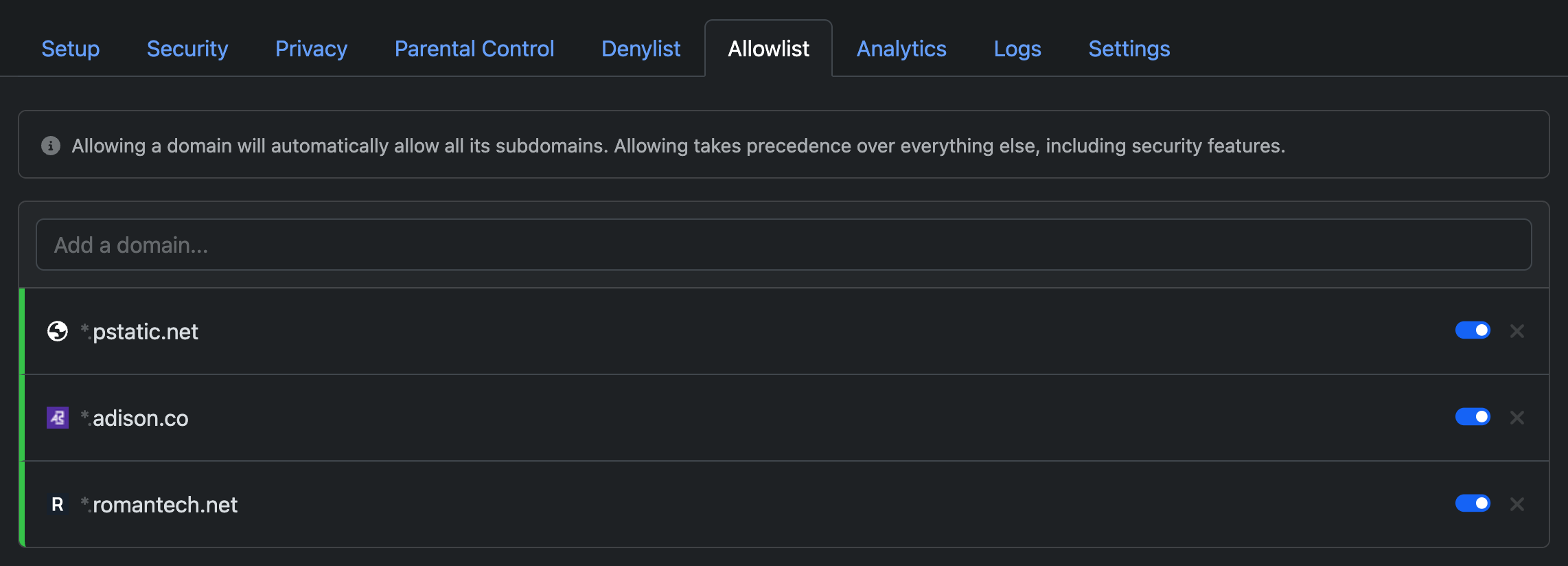
NextDNS 적용 후 네이버 서비스가 정상적으로 동작하지 않는다면 아래 주소를 허용 목록에 추가해 보자.
| 도메인 | 용도 | 차단 시 증상 |
adison.co |
오퍼월(보상형 광고) 네트워크 | 네이버페이 미션/광고 콘텐츠 로드 불가 |
pstatic.net |
네이버 CDN | 네이버 서비스 일부 이미지 로드 불가 |
Settings Logs
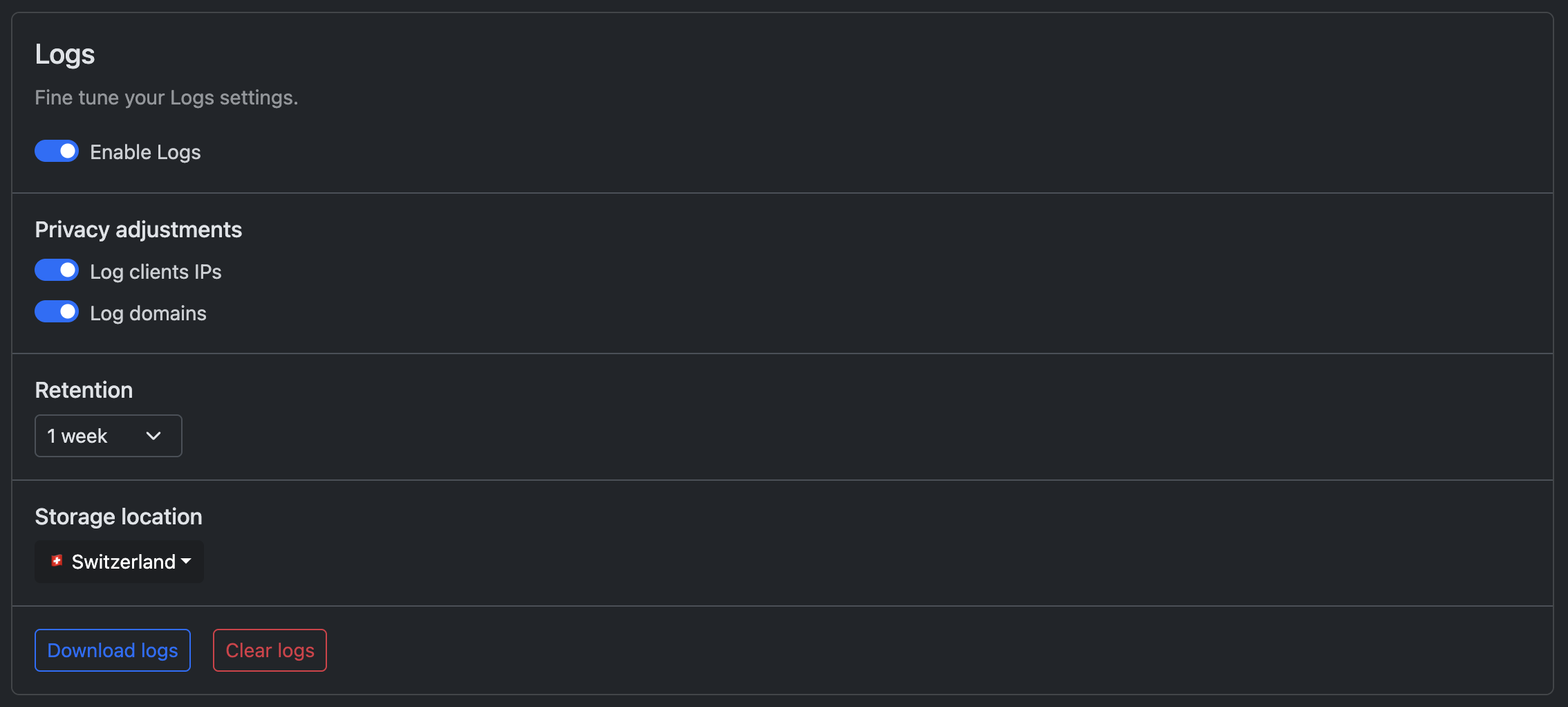
■ Enable Logs: 체크
■ Log client IPs: 체크
■ Log Domains: 체크
■ Retention: 1 week (로그 확인을 통해 예외 처리 하기 적당한 기간)
■ Storage location: Switzerland (개인정보 보호법 가장 강력)
Block Page
■ Enable Block Page : 체크 해제
NextDNS에 의해 도메인이 차단됐을 때, 연결 실패 대신 '도메인 차단' 안내 페이지를 보여주는 기능. 설정하면 페이지 로딩이 살짝 느려질 수 있다. 교육기관/기업처럼 명시적인 안내가 중요한 환경이 아니라면 꺼두는 걸 권장한다.
Performance

■ Anonymized EDNS Client Subnet: 체크
가까운 CDN 서버를 선택하기 위해 대략적인 위치(서브넷) 정보를 보내되, 실제 IP는 노출되지 않도록 대표 서브넷으로 익명화하여 전달하는 기능. 속도는 높이고 프라이버시 노출은 최소화할 수 있다.
■ Cache Boost: 체크
DNS 응답의 TTL(유효 시간)을 300초로 변경하여 DNS 요청 횟수를 줄이는 기능(5분 동안은 같은 도메인에 DNS 조회 안 함). 쿼리 절약, 배터리/속도 향상에 도움이 될 수 있다.
■ CNAME Flattening: 체크
CNAME 경로를 서버가 미리 추적하여 최종 IP 주소만 반환하는 기능. 보통 DNS 조회는 a.com → cname1.com → cname2.com → 1.2.3.4와 같이 여러 CNAME을 거치는데, 이 과정을 생략하고 최종 IP만 응답하여 불필요한 질의를 줄일 수 있다.
🔍 NextDNS는 DNS 레벨에서 광고 트래픽 자체를 차단해 주지만, 웹페이지에 이미 할당된 광고 영역(요소)은 빈 공간으로 남게 된다. 광고 영역까지 깔끔하게 없애려면 AdGuard 같은 브라우저 확장 프로그램이 필요하다.
'⌚️ Productivity' 카테고리의 다른 글
| [시놀로지 나스] Plex 재생 품질/연결 설정 가이드 (트랜스코딩 최소화) (0) | 2026.02.25 |
|---|---|
| [macOS] Tailscale, AdGuard, NextDNS 충돌 없이 함께 쓰기 (0) | 2026.02.24 |
| [macOS] Parallels 패러렐즈 윈도우의 ENG 영어 키보드 삭제 방법 (0) | 2026.02.16 |
| [미립자팁] 맞춤 설정으로 ChatGPT 답변 간결하고 전문적으로 만들기 (0) | 2026.02.03 |
| [macOS] 찌꺼기까지 싹다 지워주는 무료 언인스톨러 - PearCleaner (0) | 2026.02.01 |