[크롬 확장] 워터마크 제거·모델 고정 등 Gemini 더 편하게 쓰기 - Voyager
요즘은 ChatGPT 만큼 구글 제미나이(Gemini)를 메인으로 활용하는 사람들이 많아진 것 같다. 얼마 전 제미나이 웹 버전의 아쉬운 부분을 보완해 주는 Gemini Voyager 라는 크롬 확장 프로그램을 설치해서 쓰고 있는데, 제미나이 사용 만족도가 크게 올라갔다.
특히 나노바나나(NanoBanana) 워터마크 제거 기능이 정말 유용하다. 이 밖에도 대화 타임라인, 폴더 관리, 프롬프트 라이브러리 같은 다양한 편의 기능을 제공한다. 사용하다 보면 이게 원래 기능인지, 확장 프로그램 기능인지 헷갈릴 정도로 제미나이 기본 UI와 자연스럽게 통합해 놨다. 제미나이 유저라면 강력 추천하는 부가기능이다.
다운로드
📥 크롬 스토어
🌐 공식 홈페이지
주요 기능
타임라인
우측 타임라인 막대를 이용해 이전 대화로 이동할 수 있는 기능. 질문/답변이 생성될 때마다 원 모양의 노드가 추가되며, 클릭하면 해당 대화 위치로 스크롤된다. j, k 키보드 단축키로 노드 간 이동도 가능하다. 스크롤바에 마우스 커서를 올리면 왼편에 작은 아이콘이 나타나는데, 클릭하면 전체 질문 목록(TOC) 팝업이 열린다. 여기서 질문을 검색하거나 클릭해서 바로 이동할 수 있다.
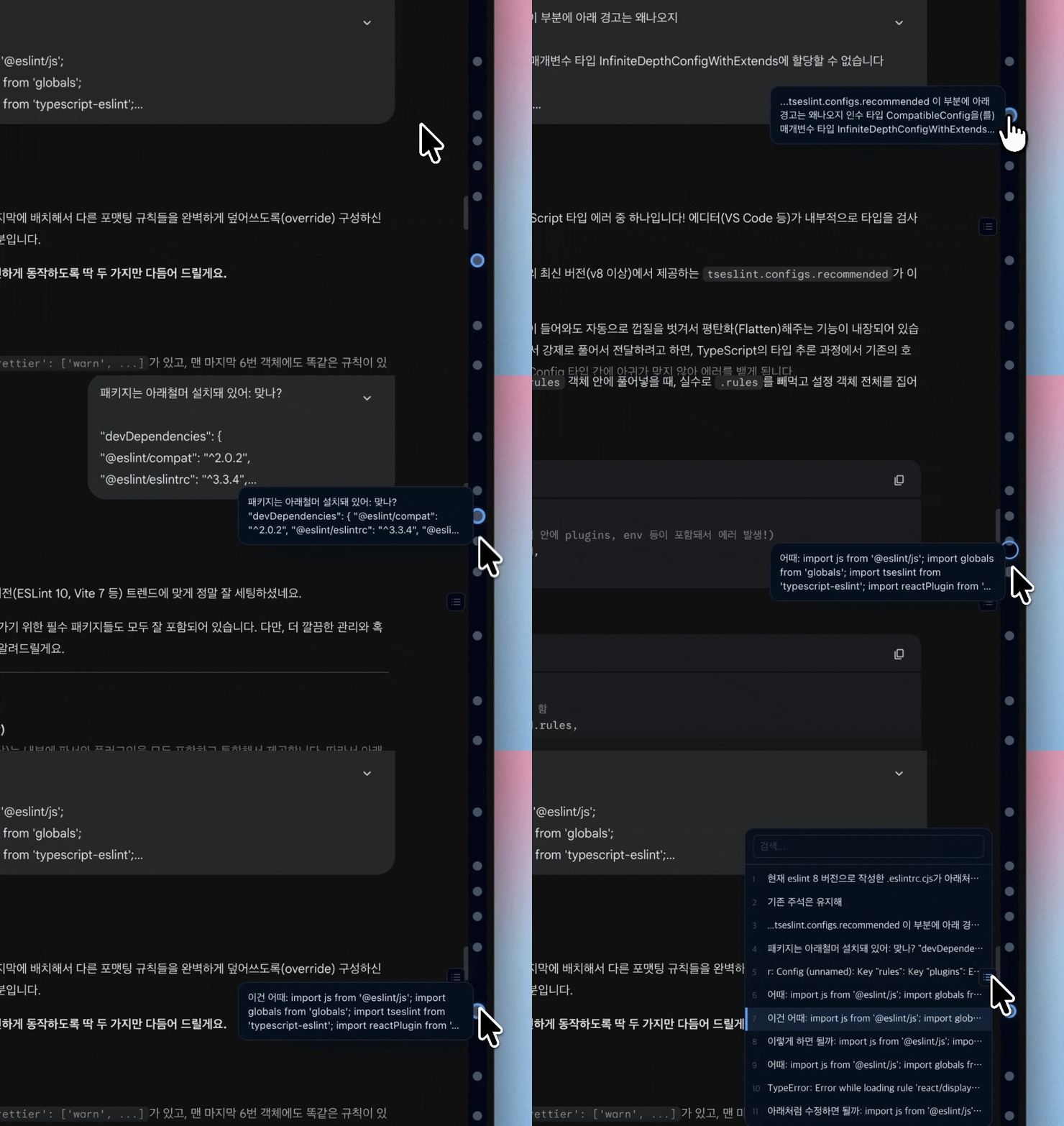
💡 Voyager 설정 > 외부 컨테이너 숨기기에 체크하면 스크롤 막대의 배경색을 투명으로 바꿀 수 있다.
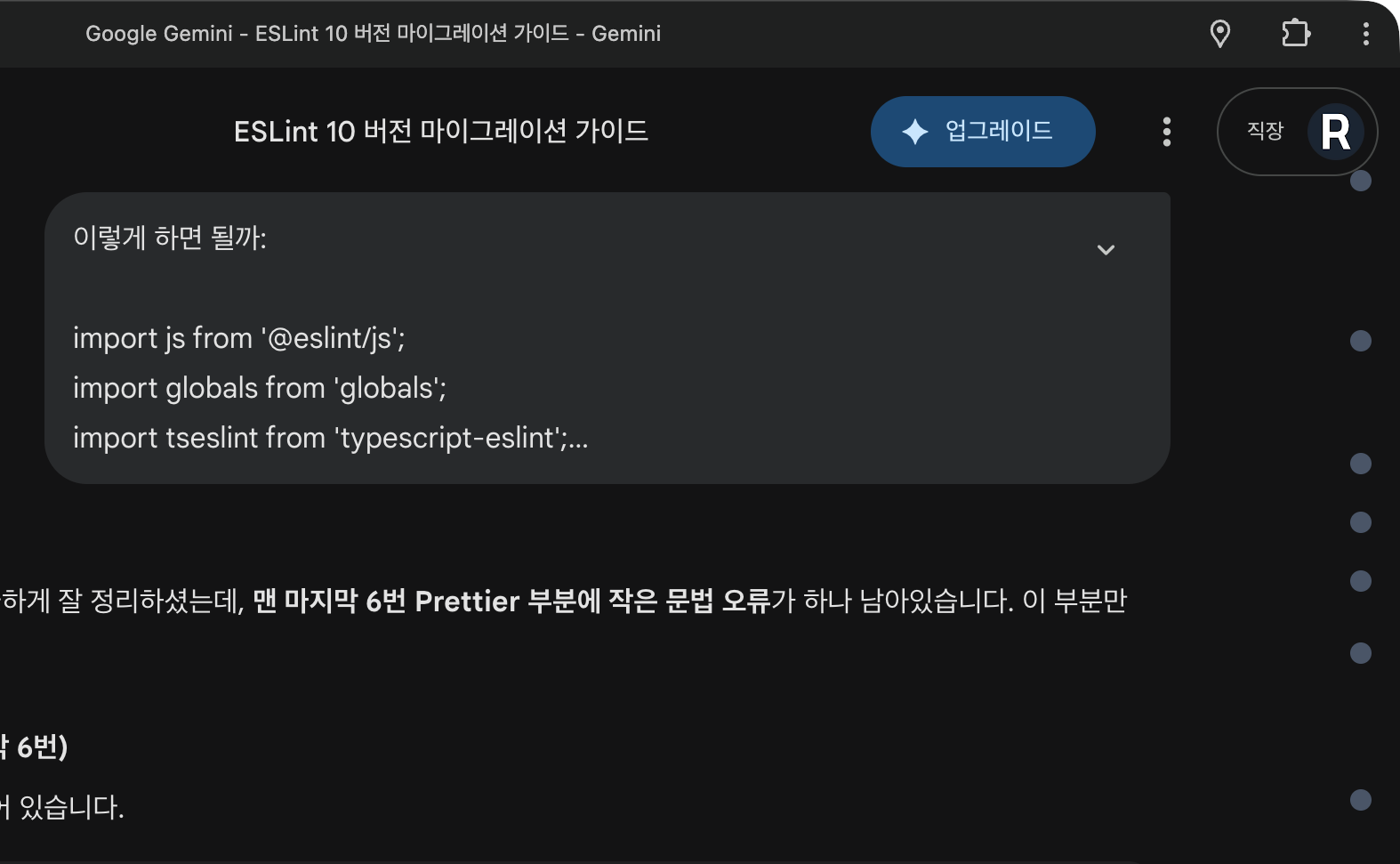
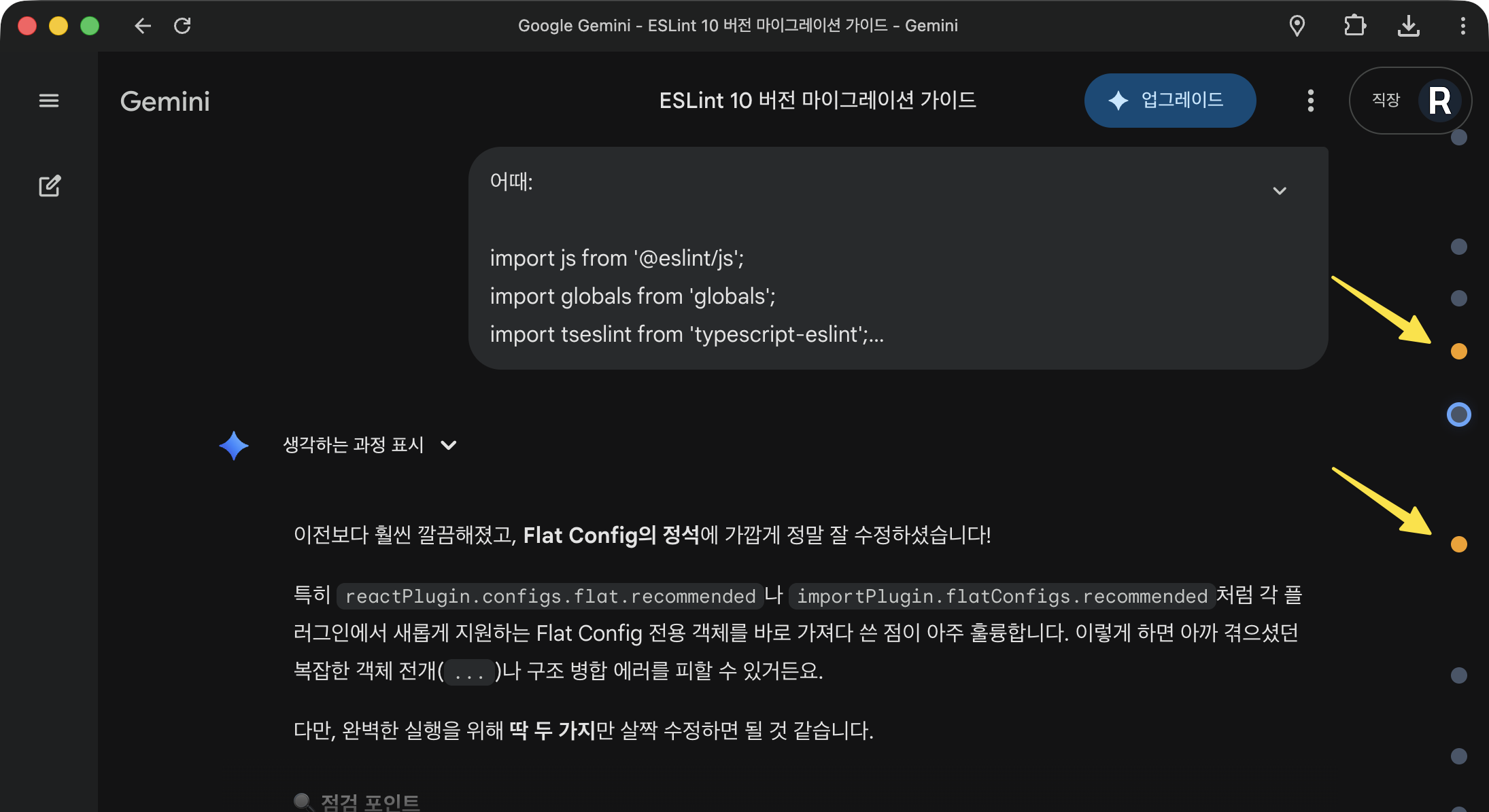
💡 노드를 길게 클릭하면 노란색 북마크로 표시할 수 있다.
나노바나나 워터마크 제거 🍌
개인적으로 가장 마음에 드는 기능이다. Voyager 설정 > NanoBanana 워터마크 제거 옵션에 체크하면, 나노바나나로 생성된 이미지를 다운로드할 때 워터마크를 자동으로 제거해 준다. 워터마크를 제외한 나머지 영역은 원본과 동일하게 유지된다.

사이드바 자동 숨기기
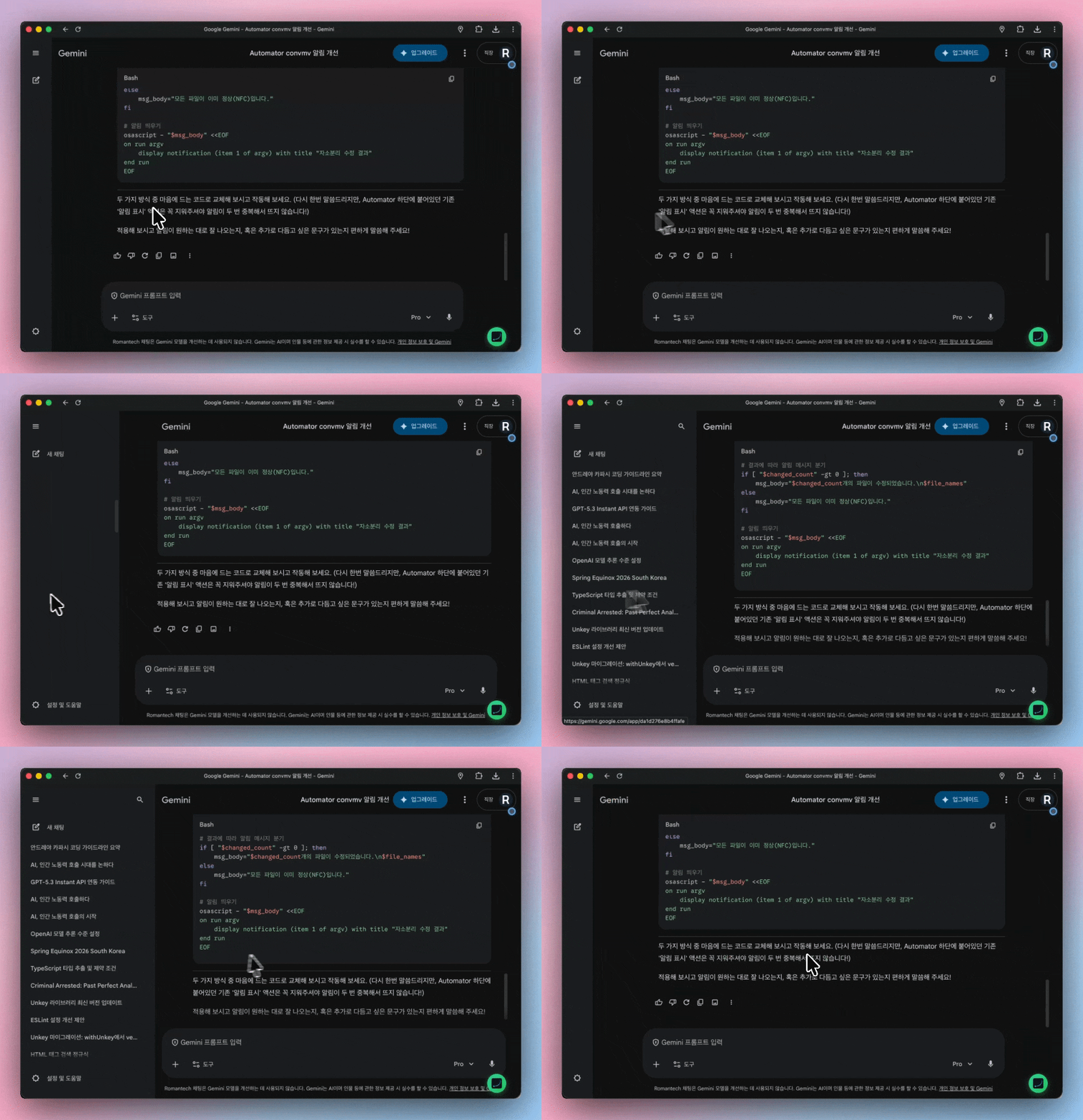
마우스 커서를 제미나이 창 왼쪽 가장자리로 가져가면 사이드바가 나타나고, 영역을 벗어나면 자동으로 접히는 기능. 덕분에 왼쪽 상단 사이드바 아이콘을 매번 클릭할 필요가 없어진다. Voyager 설정 > 사이드바 자동 숨김 옵션에 체크하면 활성화된다.
기본 모델 고정
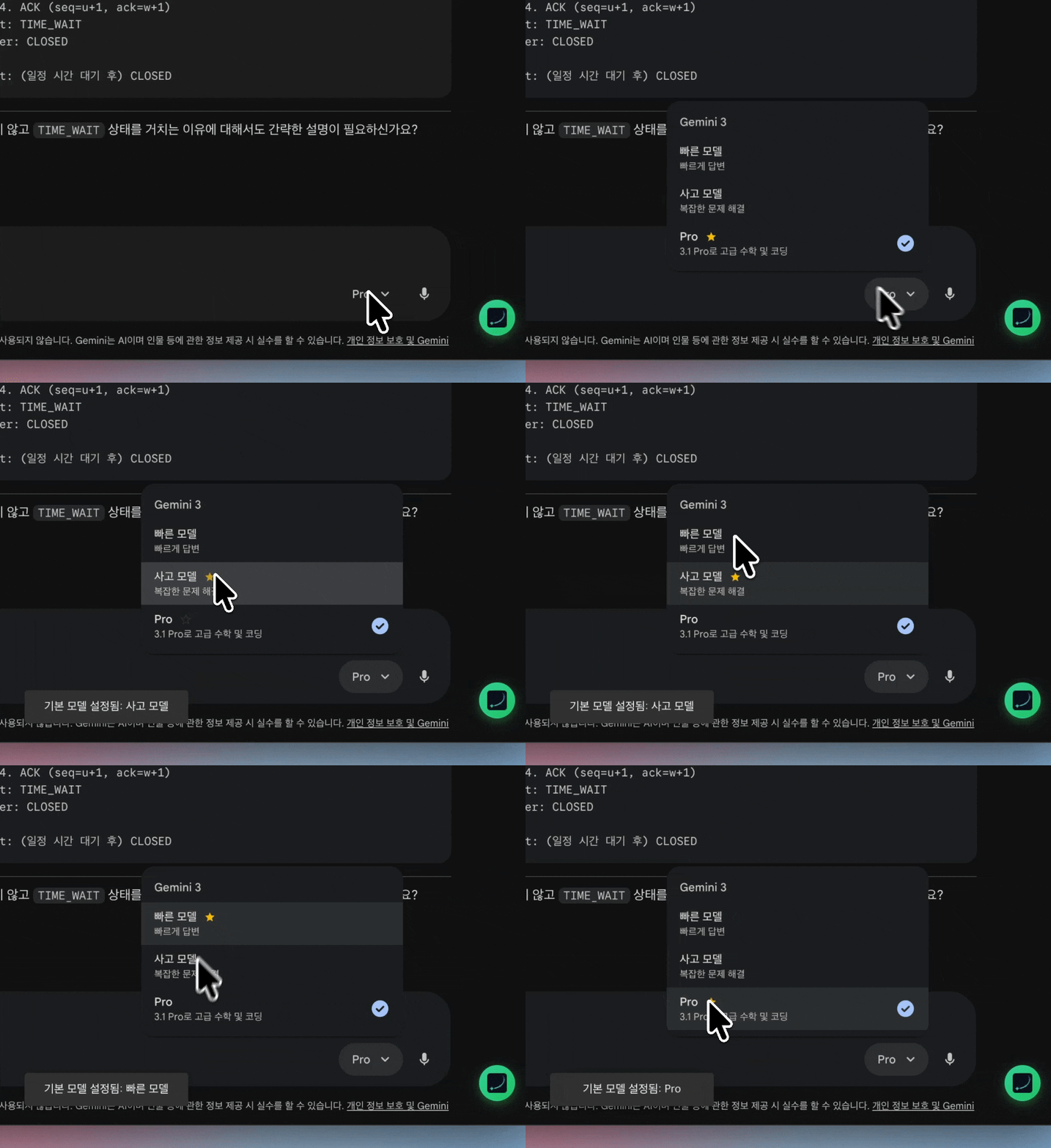
제미나이는 새 대화를 시작할 때 기본적으로 '빠른 모델'이 선택된다. Voyager를 통해 특정 모델을 기본값으로 설정할 수 있다. 모델 선택 팝업 > 별표 아이콘을 클릭해서 원하는 모델로 고정해 보자.
입력창 접기
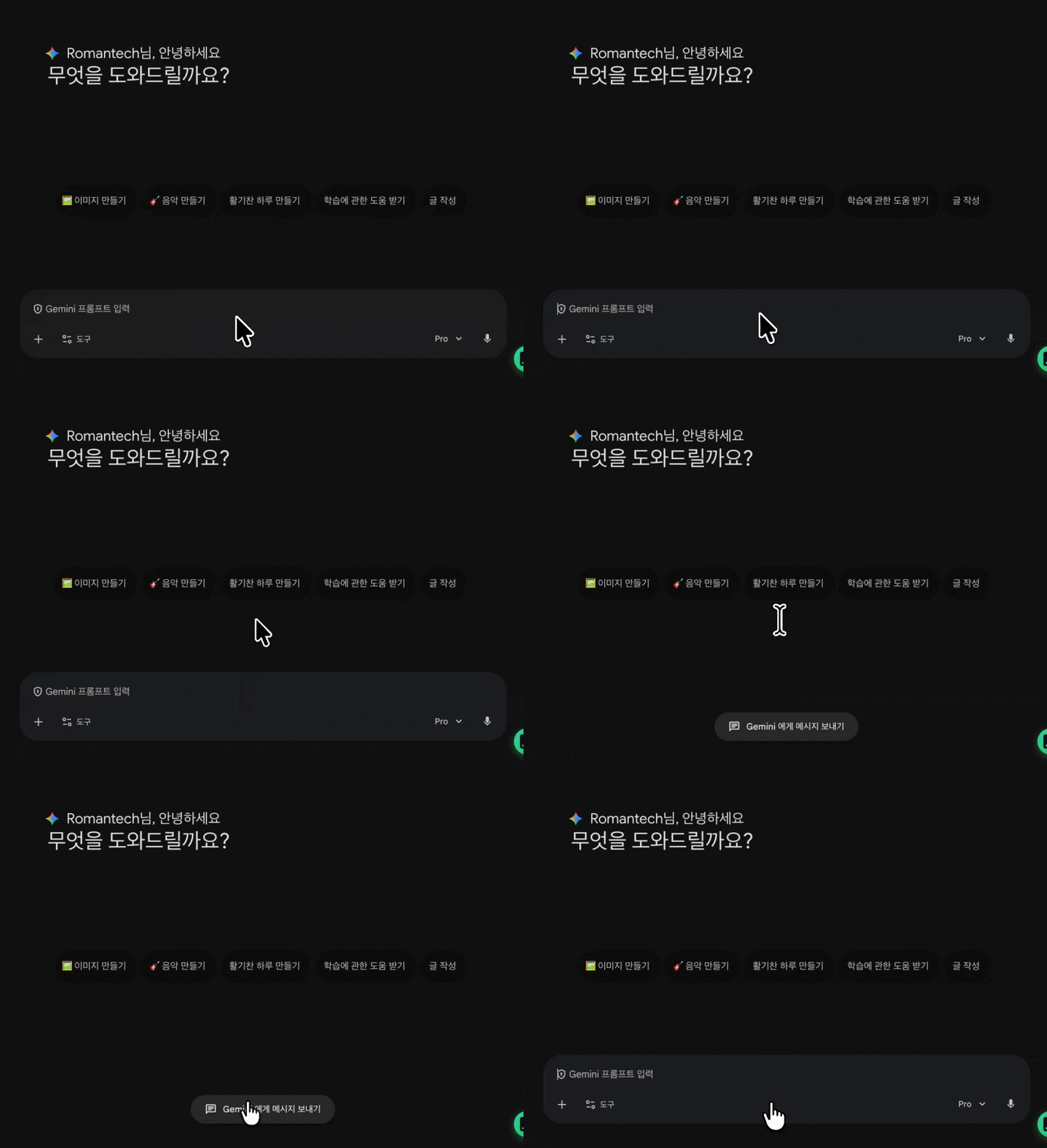
입력창에 아무것도 입력하지 않은 상태에서 바깥 영역을 클릭하는 순간(포커스 해제), 입력창을 자동으로 숨겨주는 기능. 덕분에 화면을 더 넓게 활용할 수 있다. 숨겨진 입력창은 다시 클릭하거나 Cmd(Ctrl) + I 단축키로 표시할 수 있다. Voyager 설정 > 입력창 접기 활성화 옵션에 체크하면 이 기능을 사용할 수 있다.
자동 스크롤 방지
Gemini가 답변을 작성 중일 땐 화면 가장 아래로 강제 스크롤된다. 이 기능을 켜면 강제 스크롤을 방지해서 답변 생성 도중에도 이전 대화 내용을 훑어볼 수 있다. 은근히 유용한 꿀 기능이다 🍯. Voyager 설정 > 자동 스크롤 방지 옵션에 체크하면 활성화된다.
대화 내보내기
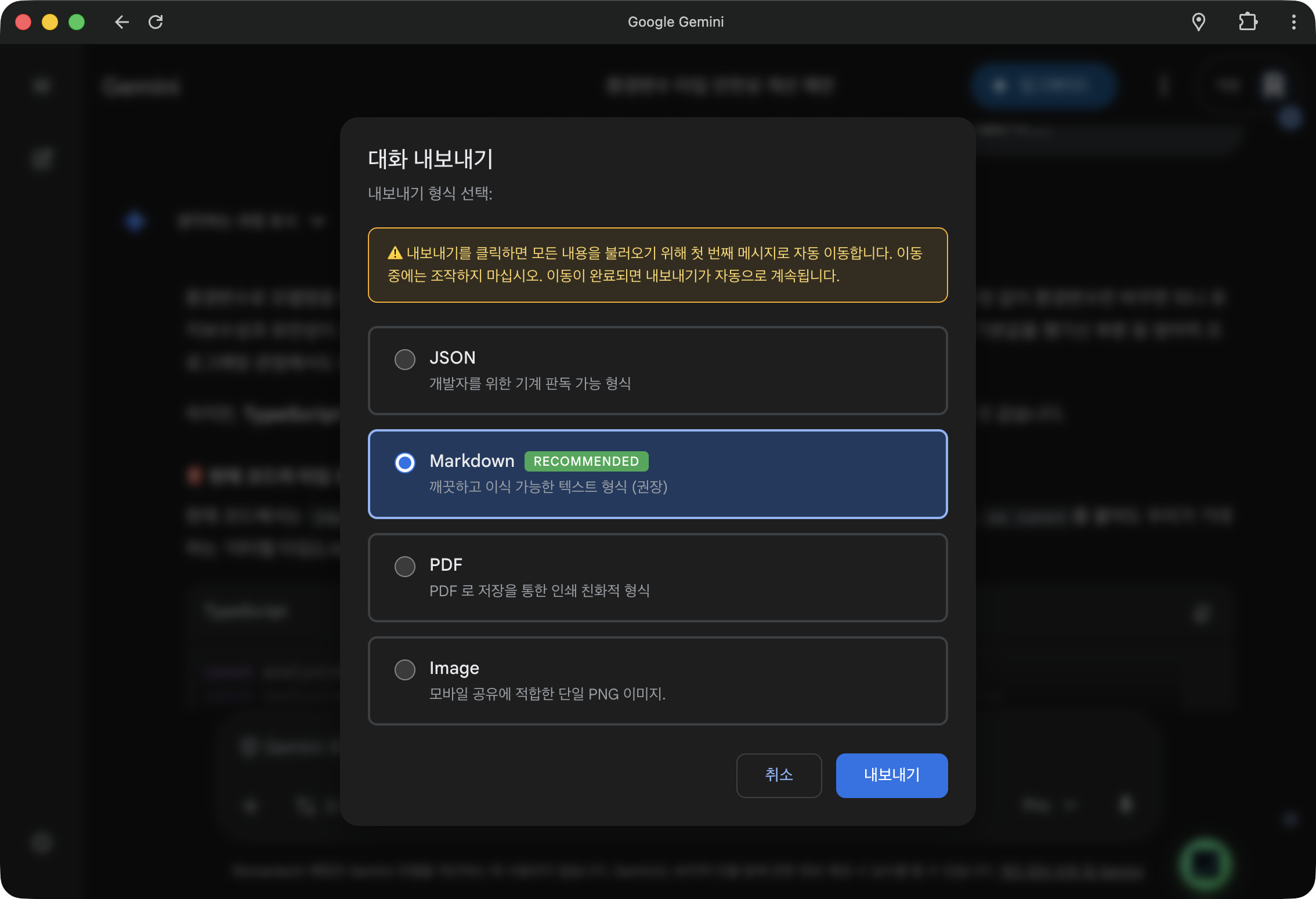
왼쪽 상단 Gemini 로고 > 내보내기 버튼을 클릭하면 원하는 포맷으로 대화 내용을 저장할 수 있다. 마크다운(Markdown)으로 저장하면 노션(Notion)이나 옵시디언(Obsidian)에 그대로 붙여넣을 수 있다.
프롬프트 라이브러리
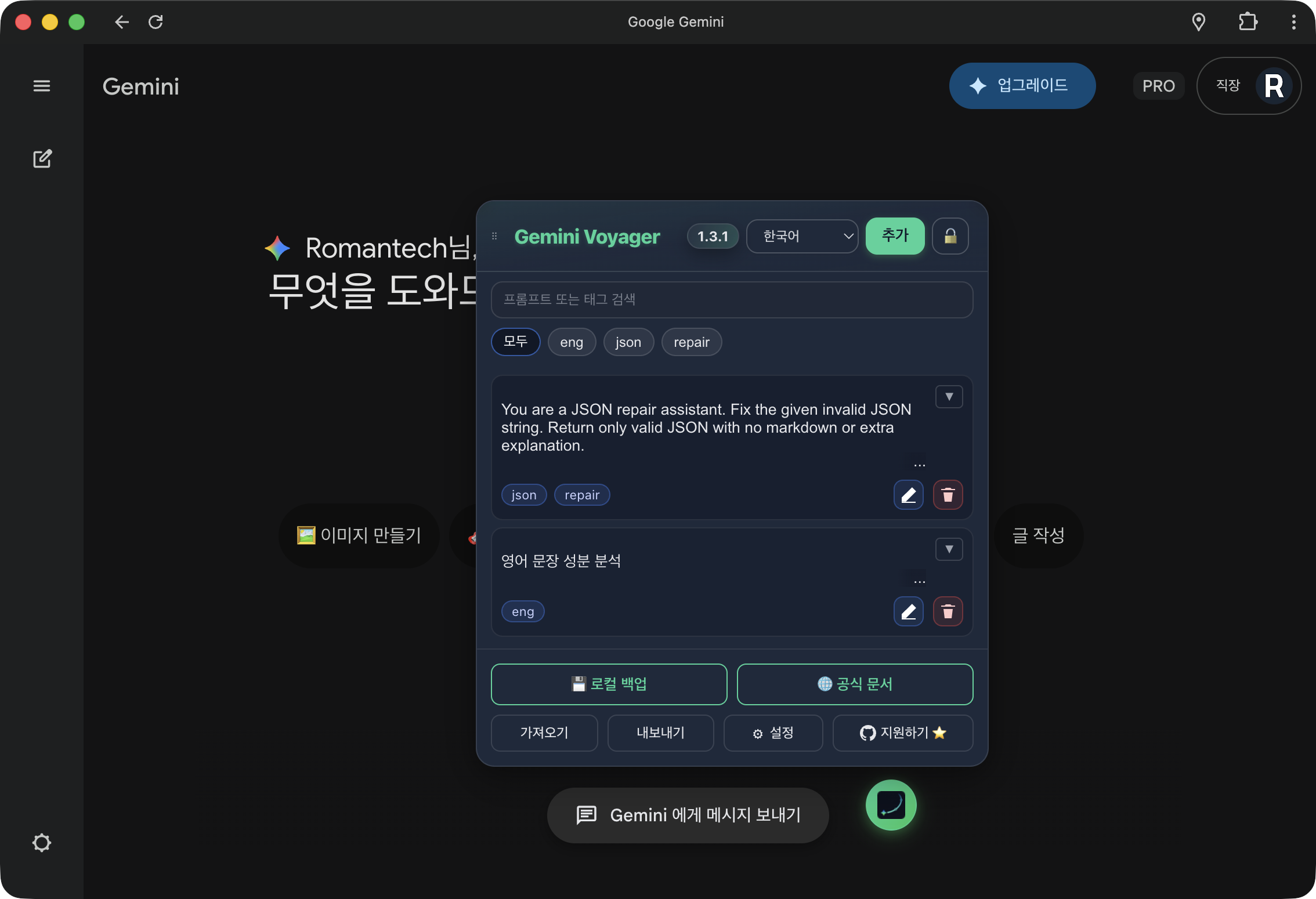
자주 사용하는 프롬프트를 저장해 두고 필요 시 빠르게 불러올 수 있는 기능. 각 프롬프트에 1개 이상의 태그를 지정할 수 있다. 프롬프트 목록은 초록색 플로팅 아이콘을 클릭하면 표시되고, 아이콘을 드래그해서 원하는 위치로 이동할 수도 있다. 프롬프트 라이브러리 기능이 필요 없다면 Voyager 설정 > 프롬프트 관리자 숨기기 옵션에 체크해서 플로팅 아이콘을 감출 수 있다.
폴더 기능
대화를 폴더별로 정리해 둘 수 있는 기능. 계층 구조를 지원하므로 하위 폴더를 생성할 수 있다. 각 폴더는 고정하거나 즐겨찾기로 표시할 수 있고, 색상도 변경할 수 있다. 필요하면 Google Drive 업로드를 통해 폴더 구조와 프롬프트를 동기화할 수도 있다. 드래그 앤 드롭으로 특정 대화를 폴더에 추가할 수 있고, 대화를 길게 눌러 여러 개를 선택한 뒤 한 번에 옮기는 것도 가능하다. 폴더 기능을 사용하지 않는다면 Voyager 설정에서 비활성화할 수 있다.
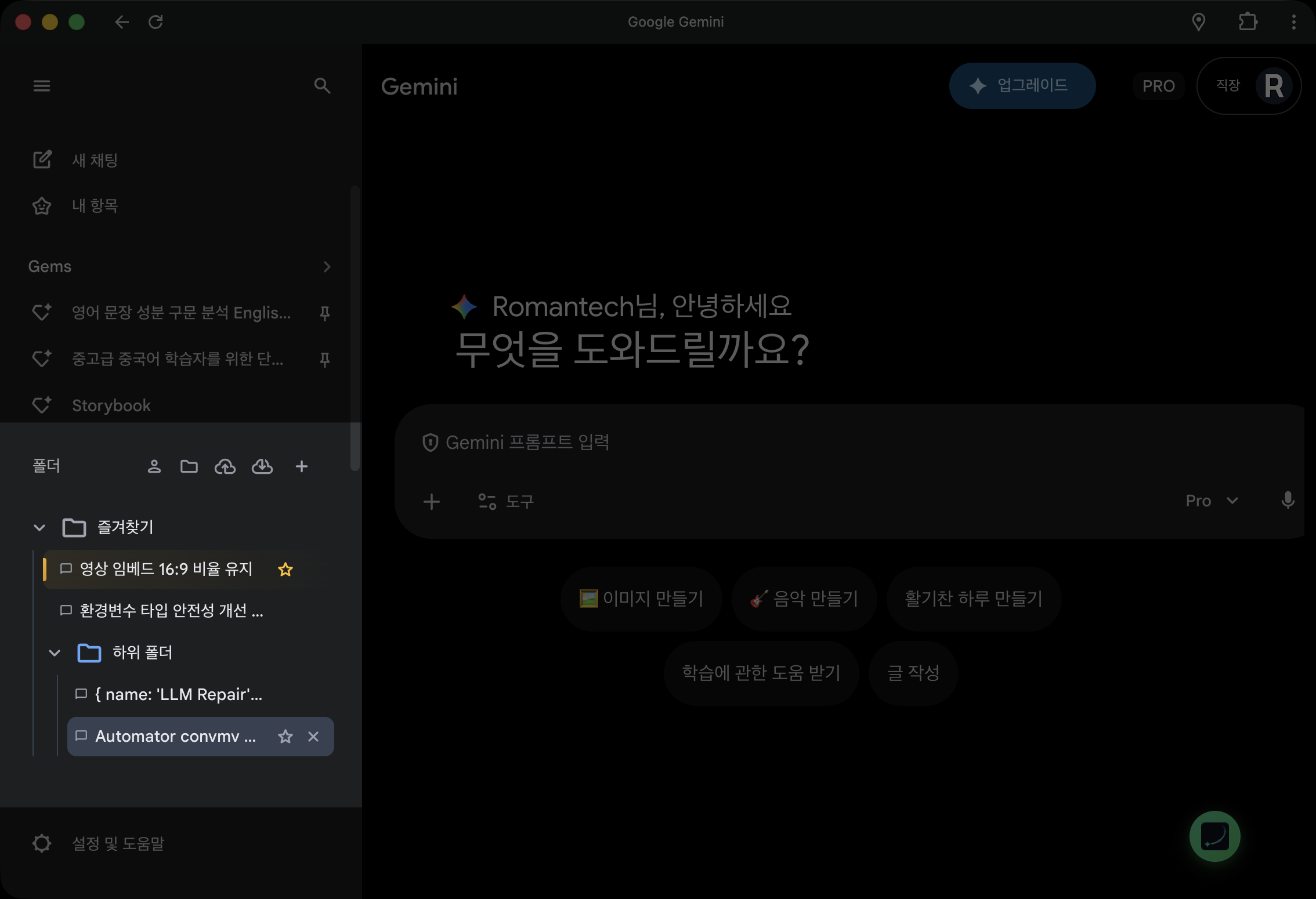
위에서 소개한 것 외에도 사이드바·대화 너비 조정, 인용 답장, 대화 일괄 삭제, 최근 항목·Gem 숨기기, 탭 제목 동기화 등 다양한 편의 기능을 제공하니 취향에 맞게 직접 설정해 보자. 오픈소스(GPLv3) 프로젝트인 만큼 기능 개선/추가 속도도 매우 빠른 편이다.
💡 공식 가이드 문서는 한글로도 제공된다. 특정 기능 사용법을 잘 모르겠으면 공식 문서를 확인해 보자.
'⌚️ Productivity' 카테고리의 다른 글
| 티스토리 블로그에 자동 목차(TOC) 추가하기 (0) | 2026.04.07 |
|---|---|
| 티스토리 블로그 본문에 앵커(Anchor) 링크 추가하기 (1) | 2026.03.28 |
| 중국 직구 아수스 공유기 TUF BE6500 한글 적용 방법 (0) | 2026.02.27 |
| [시놀로지 나스] Plex 재생 품질/연결 설정 가이드 (트랜스코딩 최소화) (0) | 2026.02.25 |
| [macOS] Tailscale, AdGuard, NextDNS 충돌 없이 함께 쓰기 (0) | 2026.02.24 |