소프트웨어 최선버전을 자동으로 찾아주는 - Software Informer
맥북의 수려한 유니바디 곡선(?)에 매료되어 6개월간 OSX를 이용했었습니다. 이쁘장한 아이콘, 사용자 중심의 인터페이스, 최고의 트랙패드와 제스처 기능 등 컴퓨터를 조작한다는 느낌보단 애플의 감성을 통해 사용자와 서로 교감하는(?)듯한 느낌을 가져다주는 장점이 있었습니다. 무엇보다 맥을 이용할 때 편했던 것 중 하나가 설치된 앱의 업데이트 정보를 받아오고 설치하는 것이었습니다.
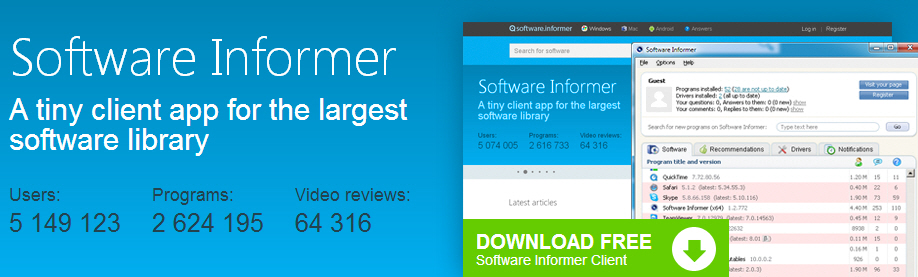
오늘 소개해드릴 윈도 프로그램은 사용자 컴퓨터 프로그램을 자동으로 스캔하여 최신 버전으로 설치하는 작업을 도와주는 툴입니다. 이전 포스팅 중 FileHippo Update Checker라는 비슷한 성격의 툴을 소개해드렸는데요. 이 녀석은 사용자 컴퓨터에 설치된 프로그램의 스캔 기능이 좀 더 강력하다는 장점이 있습니다. 물론 몇 가지 자잘하면서 쓸만한 기능도 포함되어 있고요.
다운로드
살펴보기
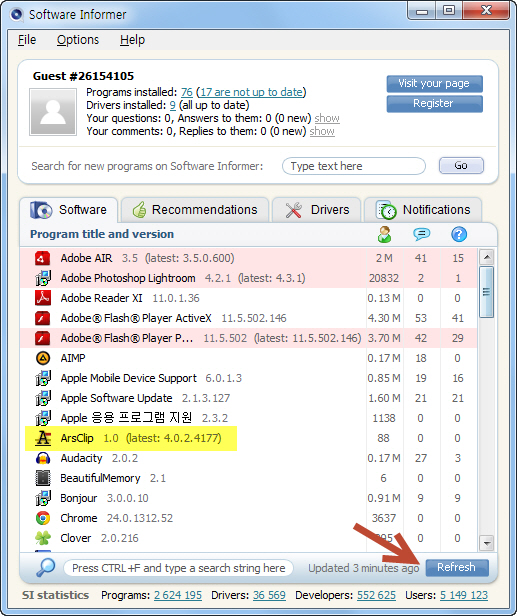
□ 설치 후 Software Informer를 실행한 모습. 최초 실행 시 사용자 컴퓨터의 설치된 프로그램을 스캔하여 보여줍니다. 프로그램 목록과 설치된 버전 그리고 오른편엔 최신 버전까지 표시해 줍니다. 영문 프로그램을 기준으로 하기 때문에 국가별로 버전을 나누는 프로그램들은 업데이트가 느리거나 다른 버전이 있을 수도 있습니다만 대체로 괜찮은 편입니다. 그 외에 Software Informer의 추천 프로그램, 설치된 드라이버, 업데이트 알람 등을 설정할 수 있습니다.
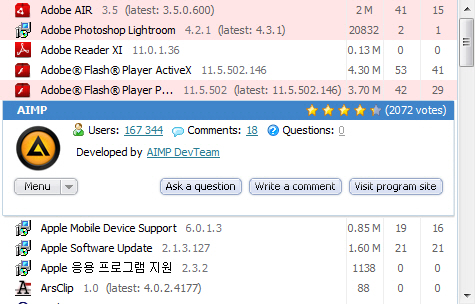
□ 프로그램 목록에서 이름을 클릭하면 사용하고 있는 유저의 수와(Software Informer 기준), 사용자 평가, 코멘트 등을 확인할 수 있습니다.
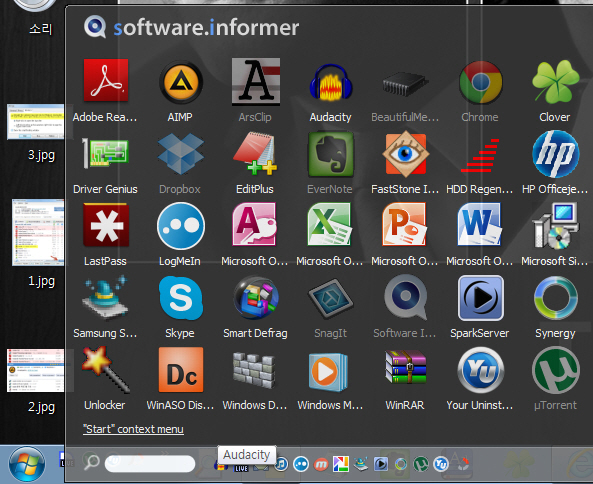
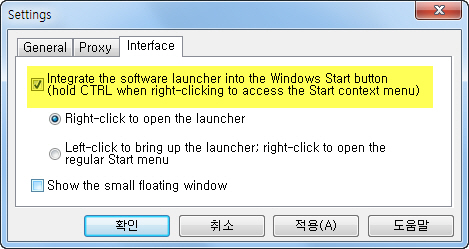
□ Software Informer는 프로그램 업데이트 확인 기능 외에도, 시작 프로그램을 마우스 오른쪽 버튼으로 클릭했을 때 설치된 프로그램 아이콘을 한눈에 보기 쉽게 표시해 주는 기능을 지원합니다. 실행하려는 프로그램으로 빠르게 접근할 수 있어 생각보다 편리합니다. 한정된 작업표시줄 표시 영역을 고려하면, 이 기능 역시 은근히 유용하게 활용할 수 있을 듯합니다. 설정은 위 그림의 노란색 하이라이트 부분을 클릭하면 적용됩니다.
'⌚️ Productivity' 카테고리의 다른 글
| 영화 뭐 볼까? 할 때 유용한 영화 추천서비스 - Watcha (0) | 2013.01.30 |
|---|---|
| 내가 사용하는 비밀번호가 얼마나 안전한지 측정해보세요 (2) | 2013.01.25 |
| [추천] 윈도우7 탐색기에 구글 크롬 스타일 탭 추가하기 (2) | 2013.01.21 |
| 트래커 사이트 동작 유무 확인하기 - status.ws (0) | 2013.01.21 |
| 다양한 영어 원서(이북)을 무료로 볼 수 있는 곳 - EookBrowse (4) | 2013.01.13 |