[macOS/Windows] AI 기반 파일명 자동 정리 앱 - NameQuick
우리는 파일명 정리에 생각보다 많은 시간을 쓴다. 파일 하나를 확인하고 이름을 붙이는 데 15초가 걸린다고 가정하면, 평일 하루에 20개씩만 정리해도 1년에 약 20시간을 사용하게 된다. 적지 않은 시간이다. 오늘은 이런 시간 낭비를 줄여줄 NameQuick이란 앱을 소개해볼까 한다.
NameQuick은 문서/이미지/영상 등의 내용을 AI가 분석하고 적절한 파일명으로 바꿔주는 앱이다. 문서의 텍스트, 스캔본의 OCR 결과, 사진/스크린샷의 시각 정보, EXIF 같은 메타데이터를 읽은 후 파일 내용에 어울리는 이름을 제안한다. 원하는 규칙(Preset)을 미리 설정해두고 여러 파일의 이름을 한 번에 변경하는 것도 가능하다.
현재 NameQuick은 30개 이상의 이미지/문서/오디오/영상 포맷을 지원하고 있다(참고 링크).
내 컴퓨터의 폴더는 물론 구글 드라이브(Google Drive)처럼 로컬에 동기화된 클라우드 폴더를 자동으로 정리할 수도 있다. 여기에 Gmail 같은 메일 서비스를 연동해두면 특정 발신자가 보낸 PDF 첨부파일을 적절한 이름으로 변경한 뒤 저장하는 워크플로우도 구성할 수 있다.
NameQuick은 단순한 AI 파일명 변경 도구라기보단 Hazel의 폴더 자동화, Better Finder Rename의 일괄 이름 변경, Renamer.ai의 AI 파일명 생성 기능을 한 곳에 모아 놓은 앱에 가깝다.
아래는 NameQuick이 파일 내용에서 핵심 정보를 추출해 파일명에 반영한 예시. 날짜, 장소, 업체명, 문서 유형, 금액처럼 주요 정보들이 파일명에 들어간다. 이렇게 파일명을 구조적으로 변경해 두면 Finder/탐색기에서 파일을 다시 찾기 훨씬 수월해진다. 특히 영수증, 계약서, 송장처럼 비슷한 파일이 계속 쌓이는 경우 일일이 파일을 열어보지 않고도 이름만으로 대략적인 내용을 파악할 수 있다.
| 변경 전 | 변경 후 |
| Scan_0042.pdf | 2026-03-15_아마존_송장_156,990 원.pdf |
| invoice_20260315.pdf | 2026-03-15_우버_영수증_24,500 원.pdf |
| IMG_6898.jpg | 2026-06-15_산토리니_일몰_오이아.jpg |
| Screenshot_2025-12-25.png | 2025-12-25_크리스마스_쿠키_레시피.png |
| data_export_march.csv | 2025-03-15_기후의식_설문조사_N1250.csv |
다운로드 / 가격
NameQuick은 macOS(맥)와 Windows(윈도우)를 모두 지원하며, AI 처리 방식에 따라 Managed(구독형), Self-Managed(일회성 구매) 두 가지 요금제로 나뉜다.
Managed는 API 키 없이 바로 사용할 수 있는 구독형 요금제로 월 $12부터 시작한다. Self-Managed는 $69 일회성 구매 방식(1대 기기 평생 업데이트)으로 외부 AI 서비스의 API 키를 직접 연결하거나 Ollama 같은 로컬 모델을 사용할 수 있다.
로컬 모델을 사용하면 별도 API 비용이 발생하지 않고 오프라인에서도 작업할 수 있기 때문에 Self-Managed 요금제가 좀 더 합리적인 선택이 될 수 있다. 다만 로컬 모델을 돌리려면 컴퓨터 사양이 어느 정도 뒷받침되어야 한다.
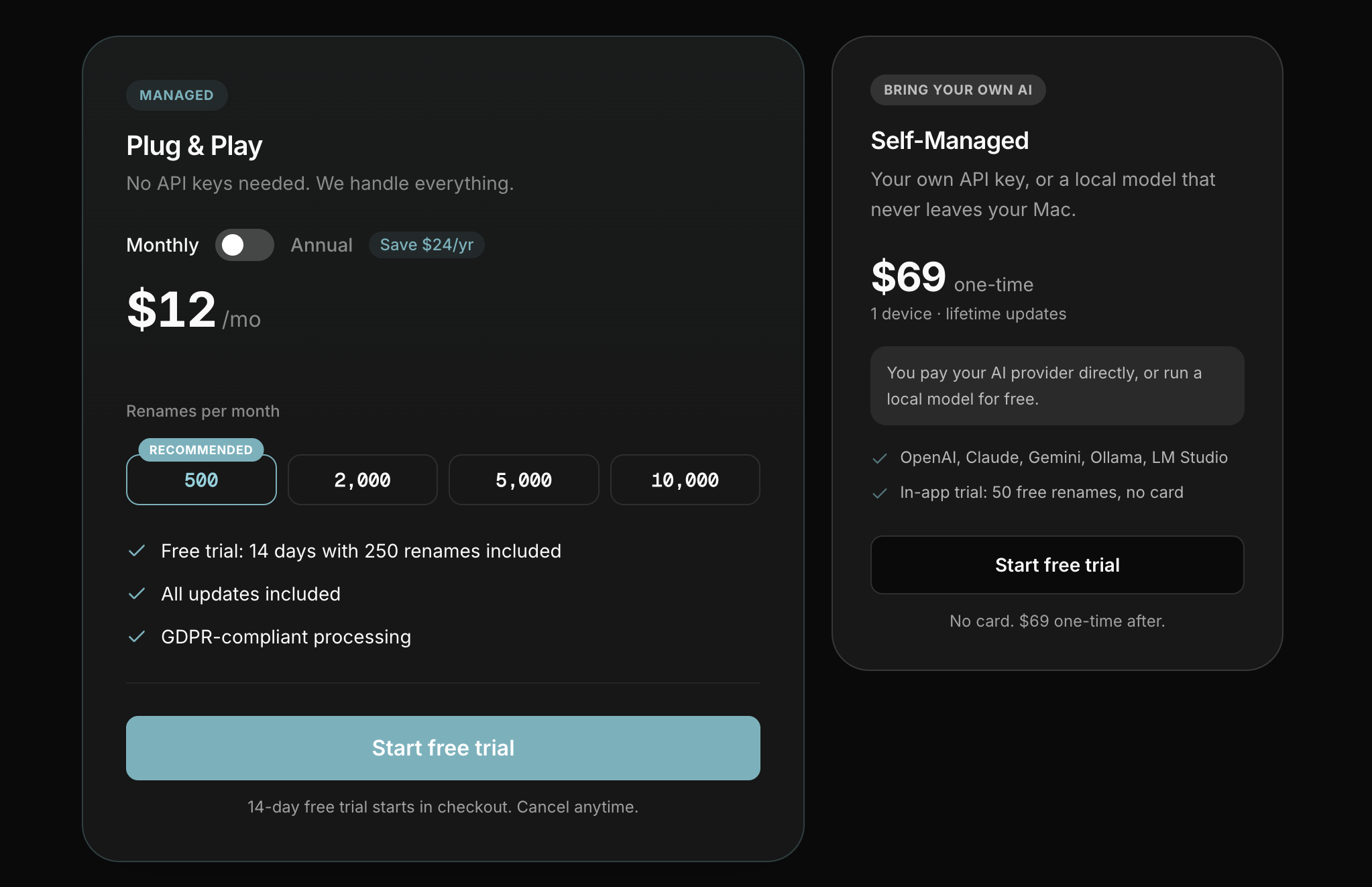
두 요금제 모두 무료 체험을 제공하므로 본인 사용 패턴에 맞는지 미리 확인해 볼 수 있다. Managed는 14일 동안 최대 250회, Self-Managed는 50회까지 무료로 테스트(카드 등록 불필요)해볼 수 있다.
AI 모델 선택
Self-Managed 버전을 설치했다면 Settings > AI에서 원하는 모델을 직접 선택할 수 있다. 외부 AI 서비스의 API 키를 등록해서 사용하거나, Ollama, LM Studio, MLX를 이용해 로컬 모델을 실행할 수도 있다.
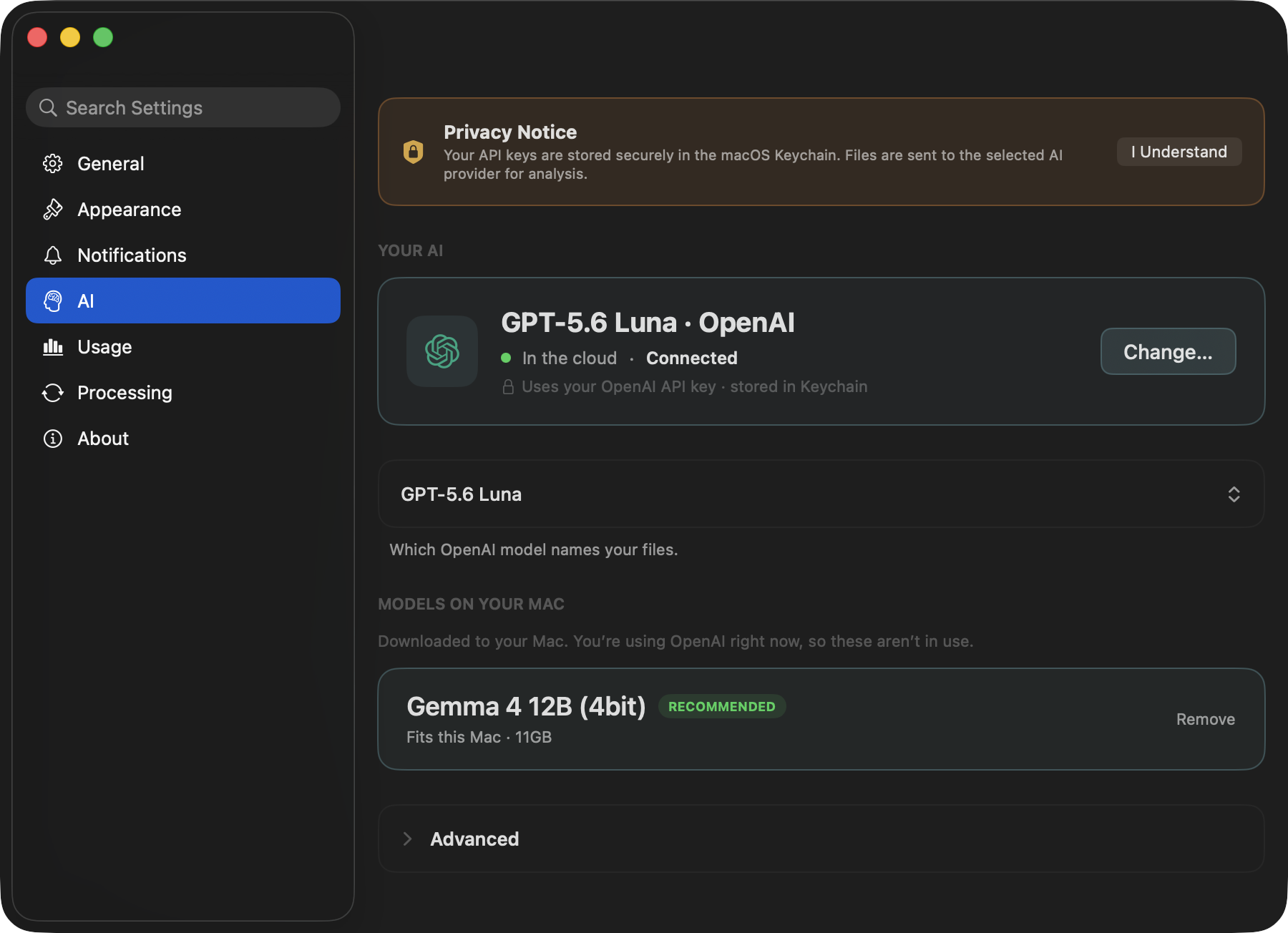
로컬 모델을 선택하면 문서 분석을 자신의 컴퓨터에서 처리하기 때문에 파일 내용이 외부로 전송될 일이 없다. 반대로 외부 AI 서비스의 API를 사용하면 추출된 텍스트나 분석에 필요한 문서가 해당 AI 공급자에게 전달된다. 개인적인 문서나 계약서처럼 민감한 자료를 많이 다룬다면 로컬 모델을 추천한다. 하지만 모델 자체를 직접 구동해야 하므로 충분한 램(RAM)과 연산 성능이 필요하며, 작은 로컬 모델은 GPT나 Claude 같은 상용 모델보다 파일 내용을 이해하는 능력이 떨어질 수 있다.
MacBook Pro M2, 32GB 메모리 기준 Gemma 4 12B (4bit) 정도는 무리 없이 돌릴 수 있었다.
주요 기능
Smart Rename
파인더(Finder) > 파일 우클릭 > 서비스 > Rename with NameQuick을 클릭해서 파일 이름을 변경할 수도 있다.
별도 설정 없이 NameQuick을 가장 간단하게 사용하려면 Smart Rename을 활용하면 된다. 파일을 NameQuick으로 드래그하고 하단 Processing Mode에서 Smart Rename을 선택하면 파일 내용을 분석해 적절한 이름을 제안한다.
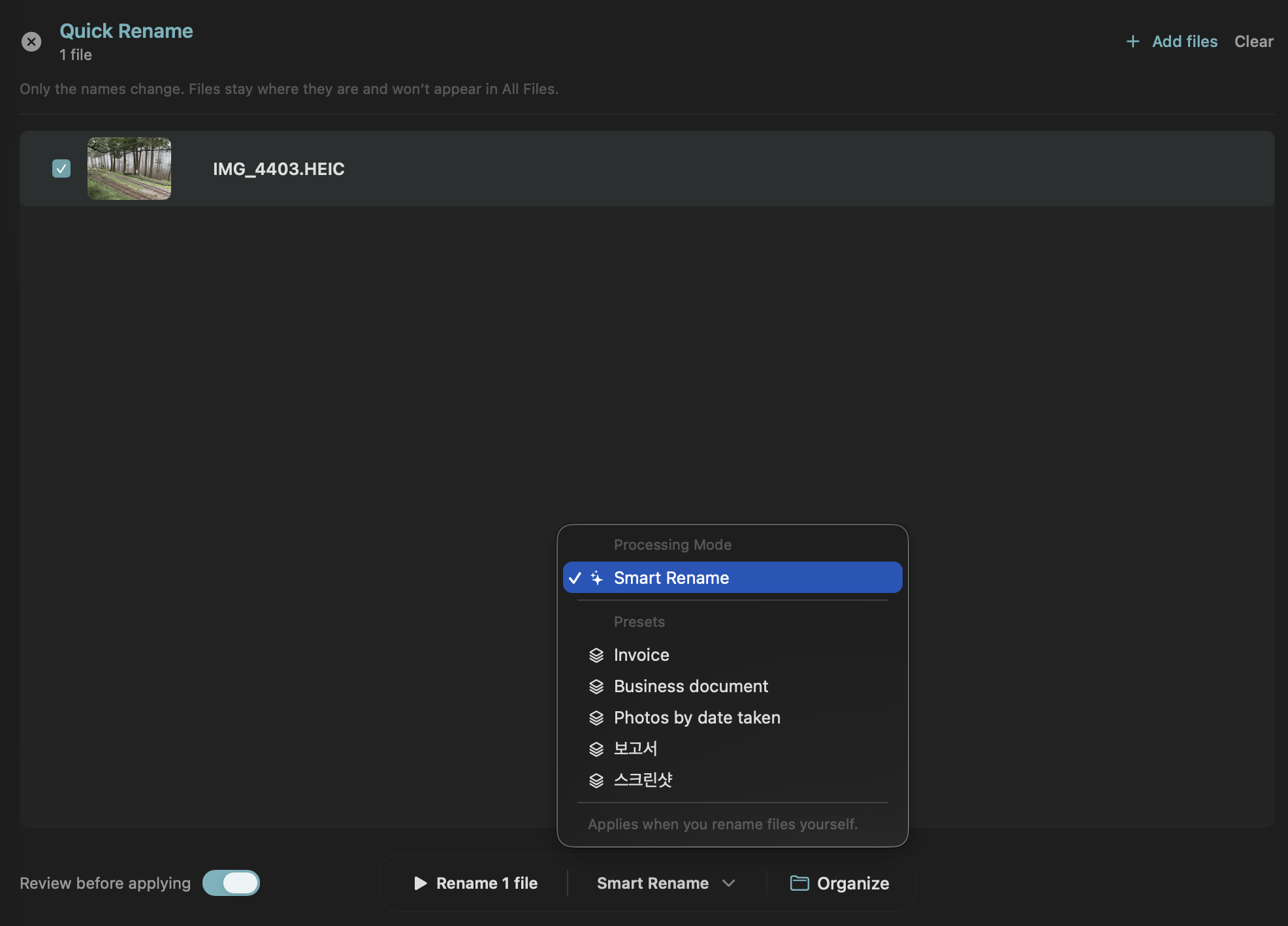
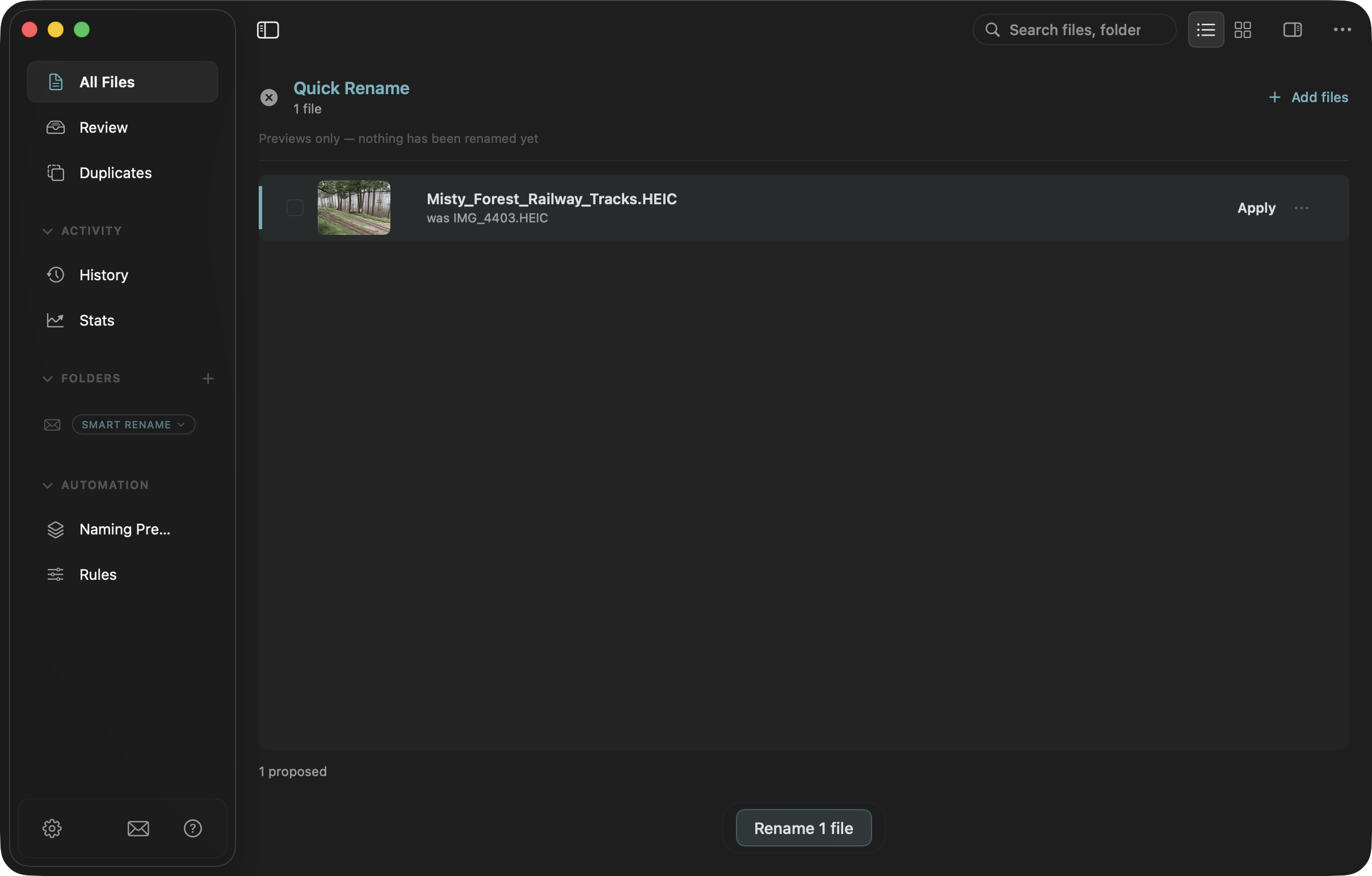
파일 종류에 따라 분석 방식도 조금씩 달라진다. PDF, Word, Excel, PPT 같은 문서는 파일 내부 텍스트에서 날짜, 금액, 업체명, 문서 종류 등의 정보를 파악한다. 텍스트를 선택할 수 없는 PDF, 글자가 포함된 이미지는 OCR을 사용해 텍스트를 인식한다. 사진은 AI 이미지 분석으로 장면, 사물, 랜드마크 등을 파악하고 EXIF 메타데이터도 함께 활용한다.
예를 들어 IMG_6898.jpg처럼 의미를 알기 어려운 기본 파일명은 2026-06-15_Paris_Eiffel_Tower.jpg 형태로 변경할 수 있다. 위치 정보를 포함한 사진이라면 EXIF에 기록된 GPS 데이터를 활용해 장소명까지 반영한다.
프리셋 (Preset)
프리셋은 인보이스, 계약서, 영수증처럼 비슷한 파일에 반복 적용할 수 있는 '재사용 가능한 이름 규칙'이다. 같은 종류의 문서를 자주 다뤄야 한다면 Smart Rename보다 프리셋이 훨씬 효율적이다. 프리셋은 크게 Filename Format과 Written Instructions 두 가지 방식으로 만들 수 있다.
Filename Format은 날짜, 업체명, 금액, 문서 종류처럼 파일에서 추출할 항목을 직접 지정하고 순서를 조합하는 방식이다. 예를 들어 보고서 파일이라면 아래처럼 {연도}_{제목}_{발행처}.pdf 형태로 구성할 수 있다. 한국어로 입력해도 잘 작동한다.
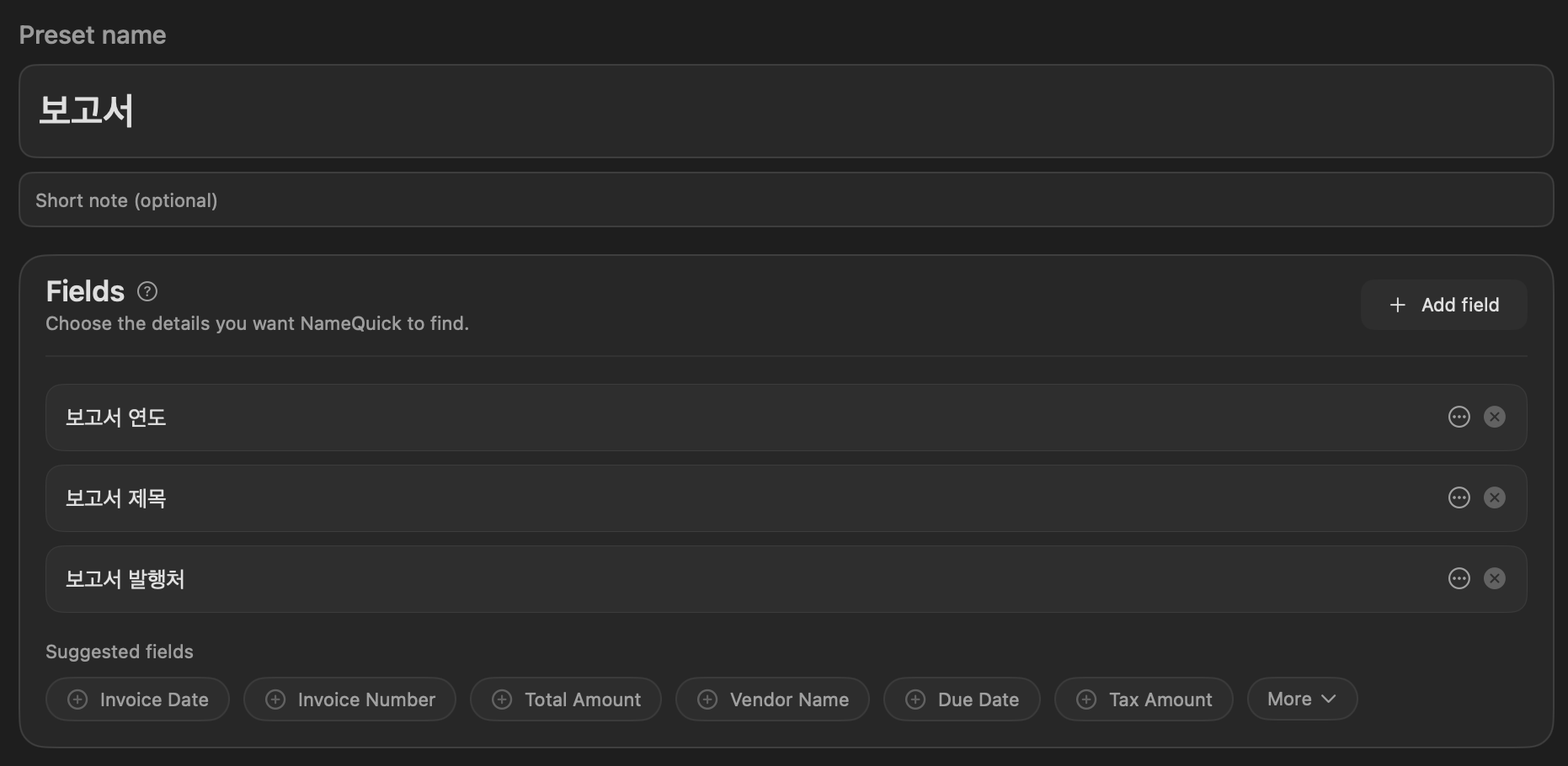
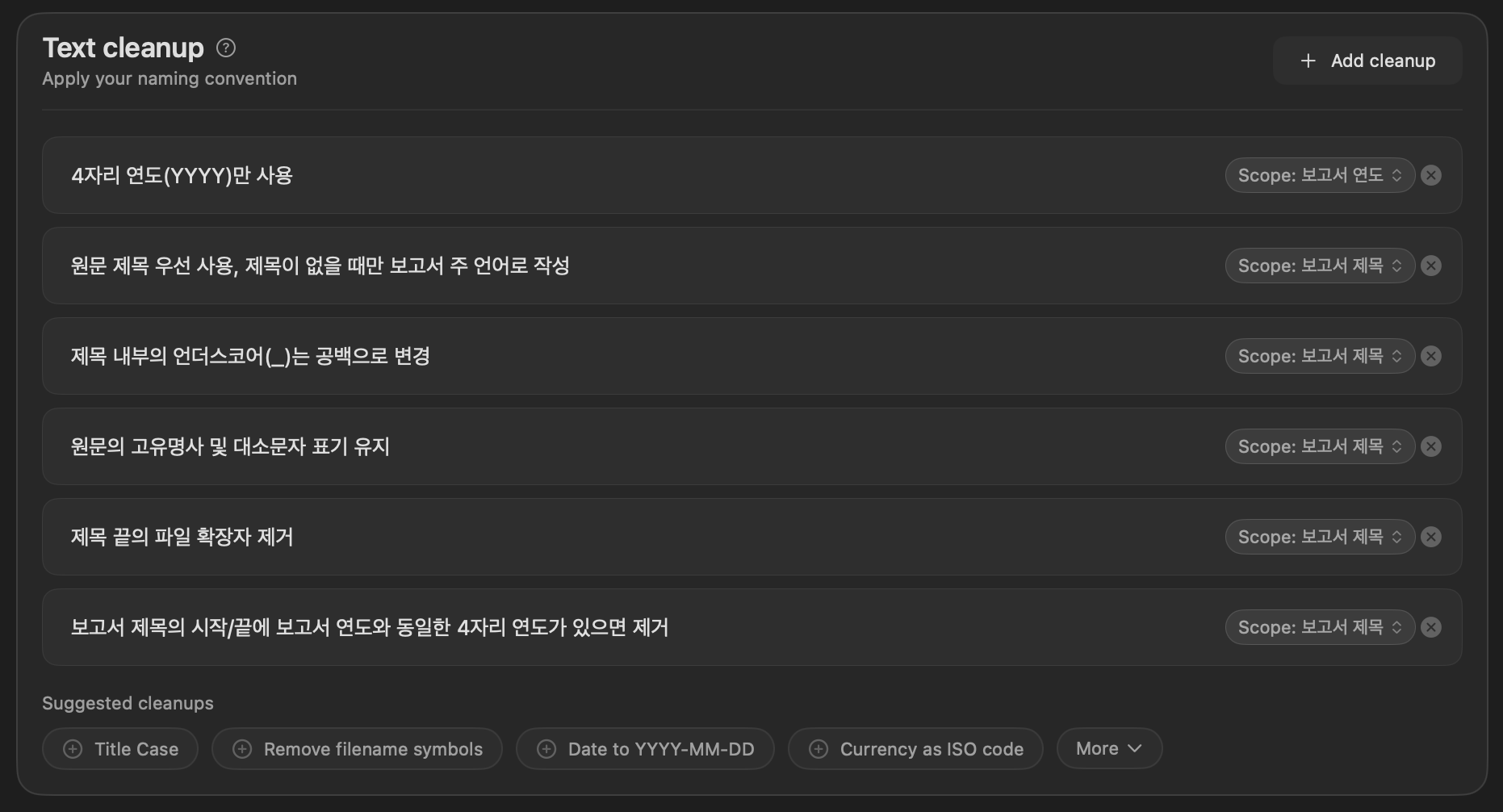
문서에서 추출한 각 항목은 Text Cleanup 메뉴를 통해 한 번 더 정리할 수 있다. 날짜 형식을 통일하거나, 제목에 포함된 불필요한 확장자를 지우거나, 특정 문자를 공백/밑줄로 바꾸는 식의 후처리 규칙을 추가할 수 있다. 적용 범위(Scope)를 이용해 특정 필드에만 적용하는 것도 가능하다.
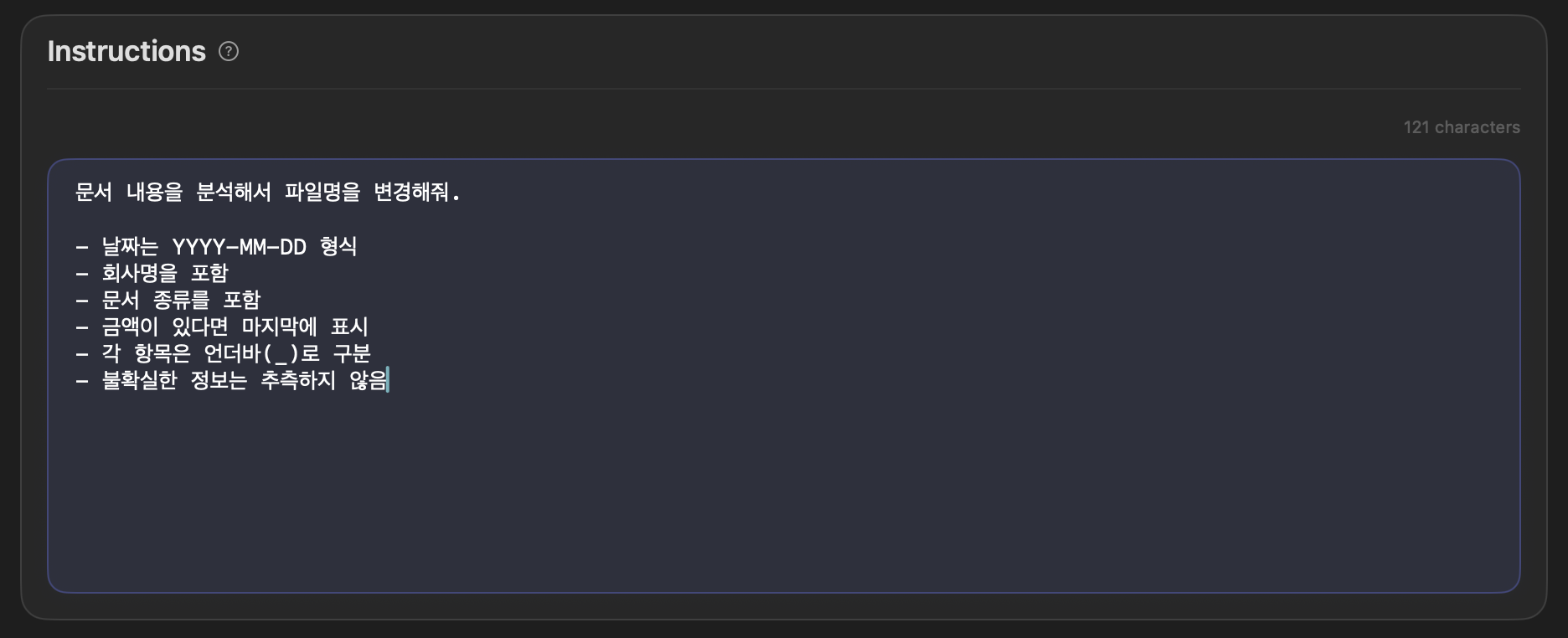
Written Instructions은 파일 종류가 제각각이거나 단순한 필드 조합만으로 원하는 결과를 만들기 어려울 때 유용하다. 자연어로 파일명 작성 규칙을 알려주면 AI가 그 지침에 맞춰 파일명을 생성한다.
NameQuick을 설치하면 기본적으로 Invoice, Business document, Photos by date taken 프리셋을 제공한다. 기본 프리셋 내부가 어떤 식으로 구성됐는지 한 번씩 살펴보면 원하는 프리셋도 금방 만들 수 있다.
Watch Folder
NameQuick에서 가장 활용도가 높은 기능 중 하나는 Watch Folder다. 다운로드, 스크린샷, 스캐너 저장 폴더처럼 파일이 지속적으로 쌓이는 폴더를 지정해 두면 새 파일이 추가될 때마다 지정한 프리셋을 적용해 파일명을 자동으로 변경할 수 있다.
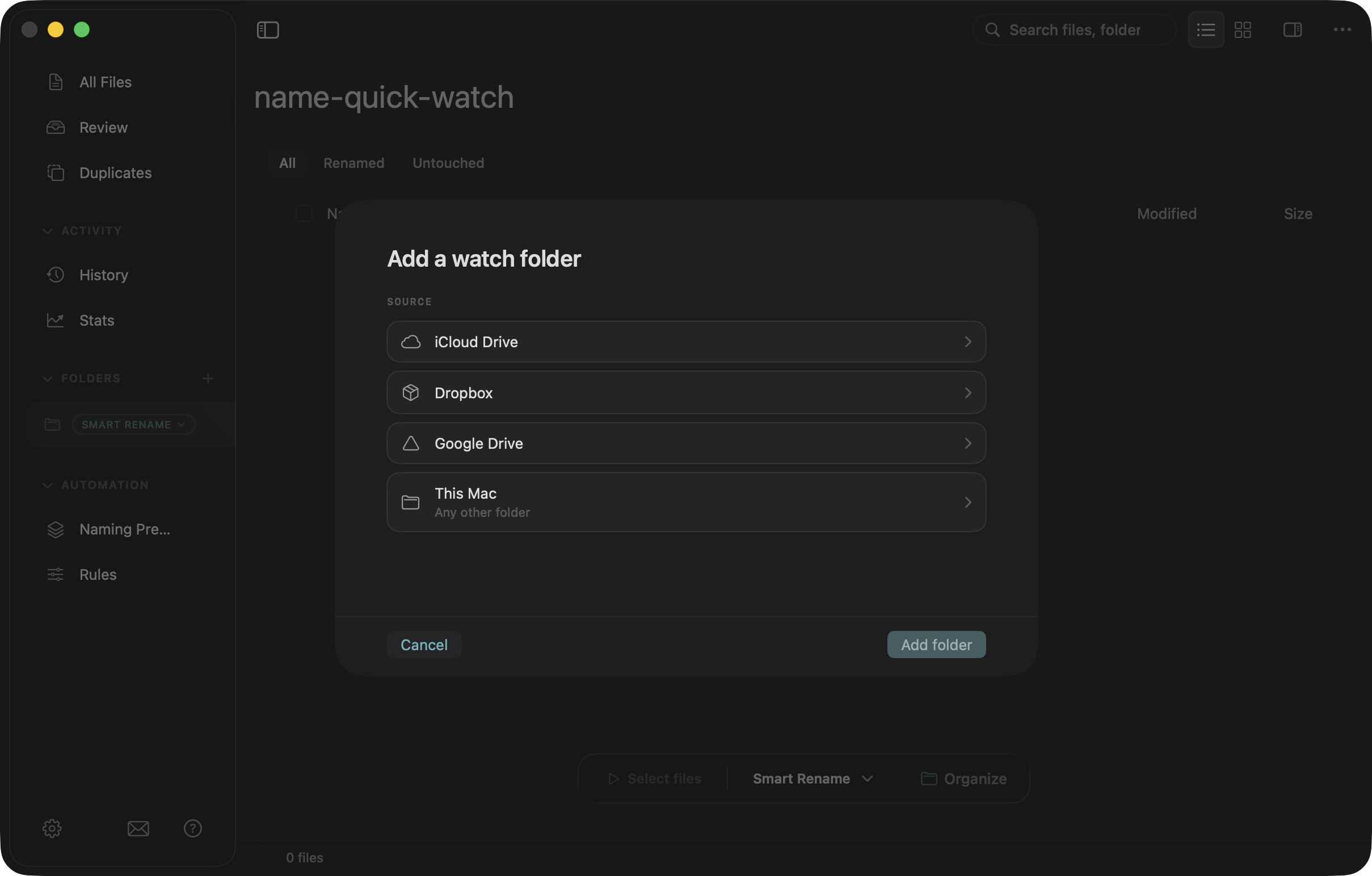
예를 들어 다운로드 폴더는 Smart Rename을 적용하고, 영수증 스캔본이 저장되는 폴더는 Invoice 프리셋을 적용하는 방식으로 사용할 수 있다. 구글 드라이브나 드롭박스처럼 컴퓨터에 동기화되어 일반 폴더처럼 표시되는 클라우드 저장소도 같은 방식으로 활용할 수 있다.
Rules
Watch Folder가 새로운 파일을 감지하고 이름을 변경하는 기능이라면, Rules는 조건에 따라 파일을 이동하거나 태그를 붙이는 등의 작업을 자동화하는 기능이다. 기본 구조는 조건(If) → 작업(Then) 방식으로 진행된다.
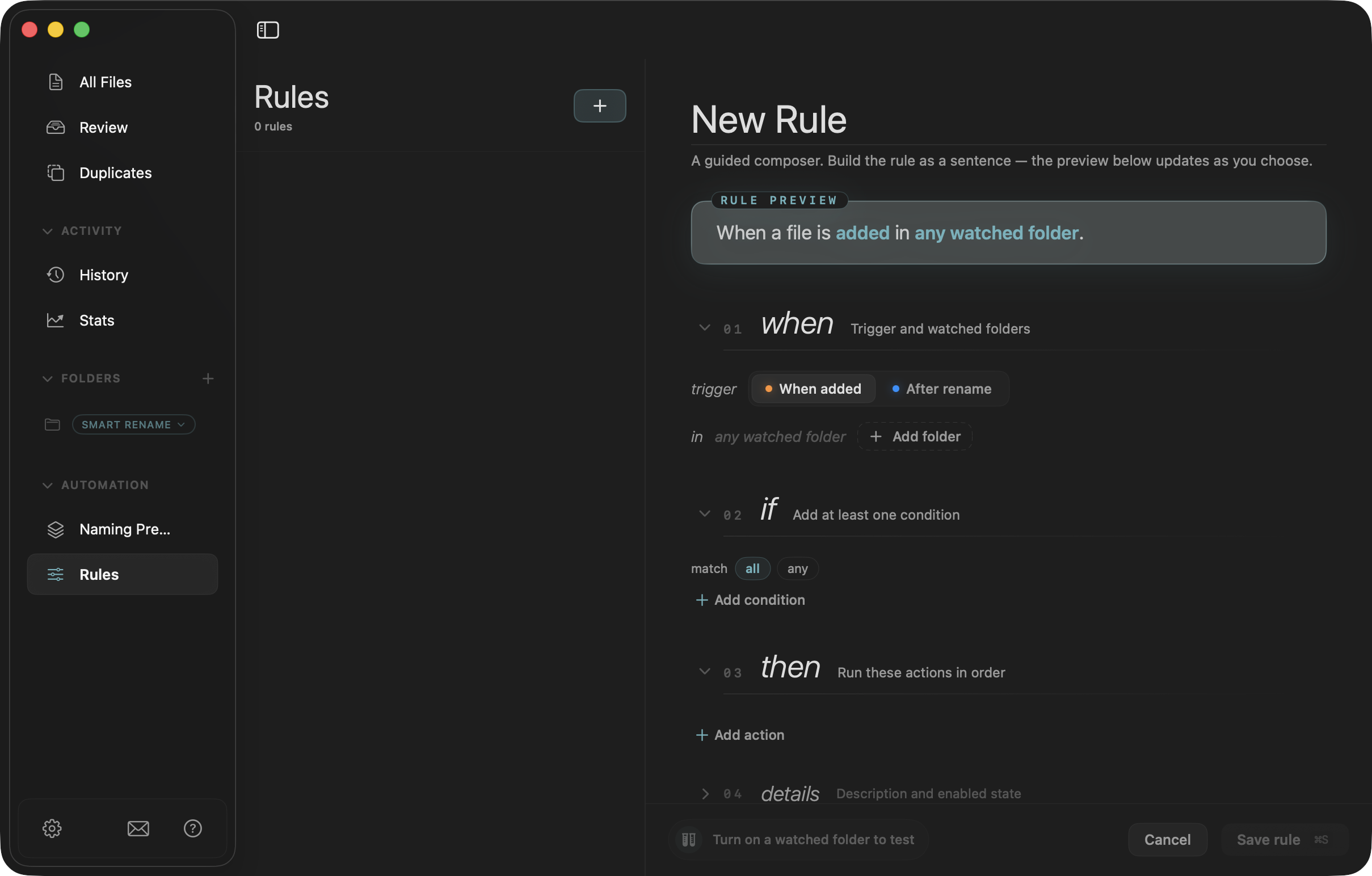
예를 들어 인보이스는 일정 금액 이상을 사용한 영수증에 특정 태그를 붙이거나 스크린샷을 연도별 폴더로 이동하는 방식의 자동화가 가능하다. 파일명 변경 전/후를 기준으로 조건을 실행할 수도 있다.
조건
- PDF 파일
- 파일 내용이 Invoice에 해당

작업
- 파일명 변경
- Finance/Invoices/2026/ 폴더로 이동
- Finder의 invoice 태그 추가
이 기능까지 활용한다면 Hazel과 비슷한 파일 정리 자동화 도구에 가까워진다.
Watch Inbox
메일을 Watch Folder처럼 사용하는 기능도 제공한다. Gmail을 비롯해 IMAP 기반 이메일 계정을 연결하고 특정 발신자를 허용하면, 해당 발신자가 보낸 PDF 첨부파일을 지정한 폴더에 복사한 뒤 Watch Folder 설정에 따라 자동으로 이름을 변경한다.
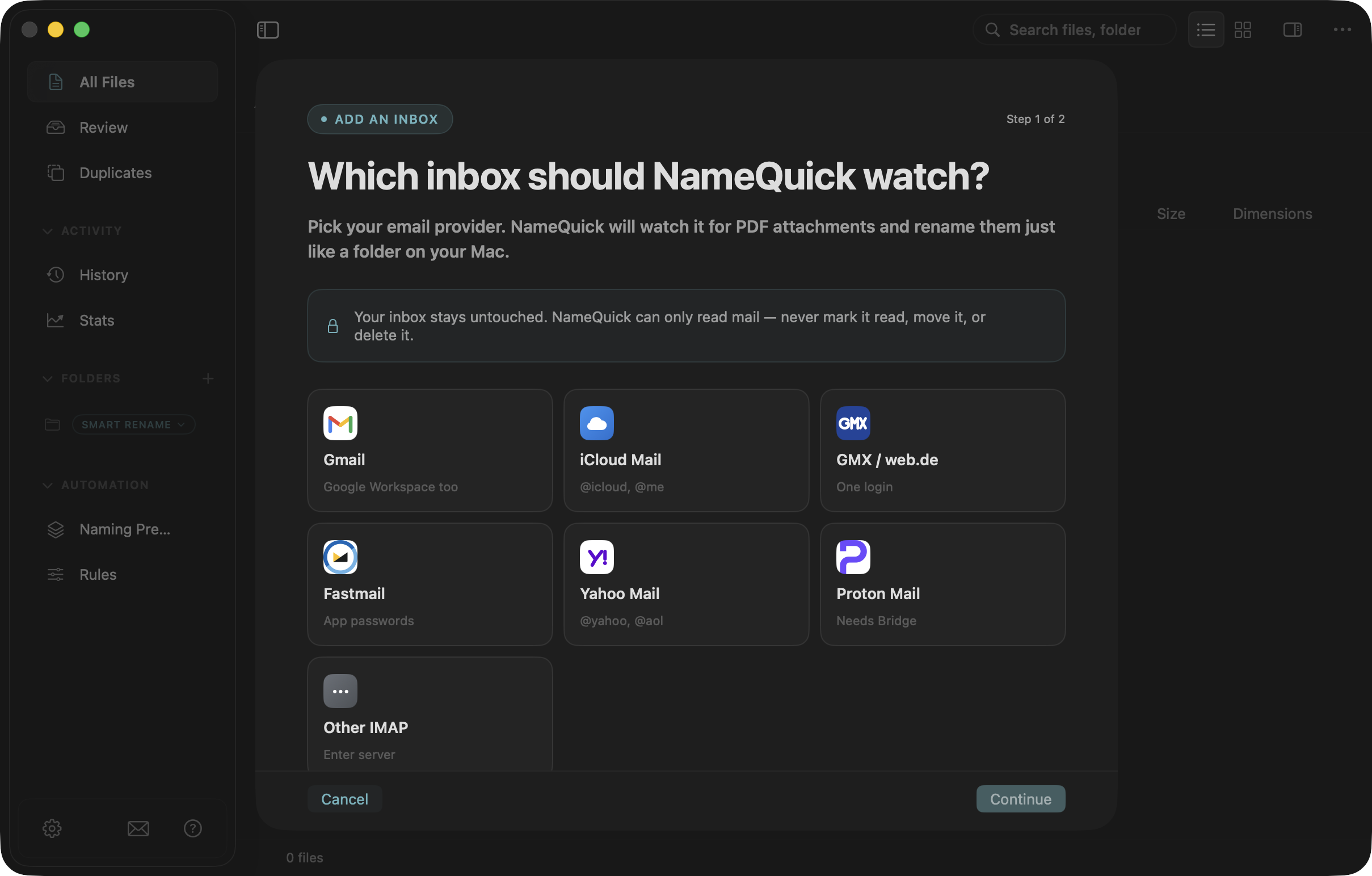
예를 들어 카드사/통신사 이메일 주소를 등록해두면 다음과 같은 작업을 자동화할 수 있다.
ktbill@kt-bill.kt.com
└─ 2026년 1월 KT email 명세서(문서열기 암호 ...).pdf
        ↓
2026-08_KT_통신요금명세서.pdf
        ↓
Documents/통신요금/
각종 청구서, 명세서를 이메일로 받아본다면 꽤 유용하게 활용할 수 있는 기능이다. 참고로 이메일은 읽기 전용으로 연결되고 승인한 발신자의 정보, 제목, 날짜, 첨부파일명 정도만 확인하기 때문에 메일을 읽음 처리하거나 이동/삭제하지 않는다.
유용한 설정들
Settings > Processing 설정 화면에선 파일명 생성 방식뿐 아니라 언어, Finder 메타데이터, 파일 내용 검색 등 NameQuick 활용도를 높여주는 유용한 설정들이 많다.
Language & Format
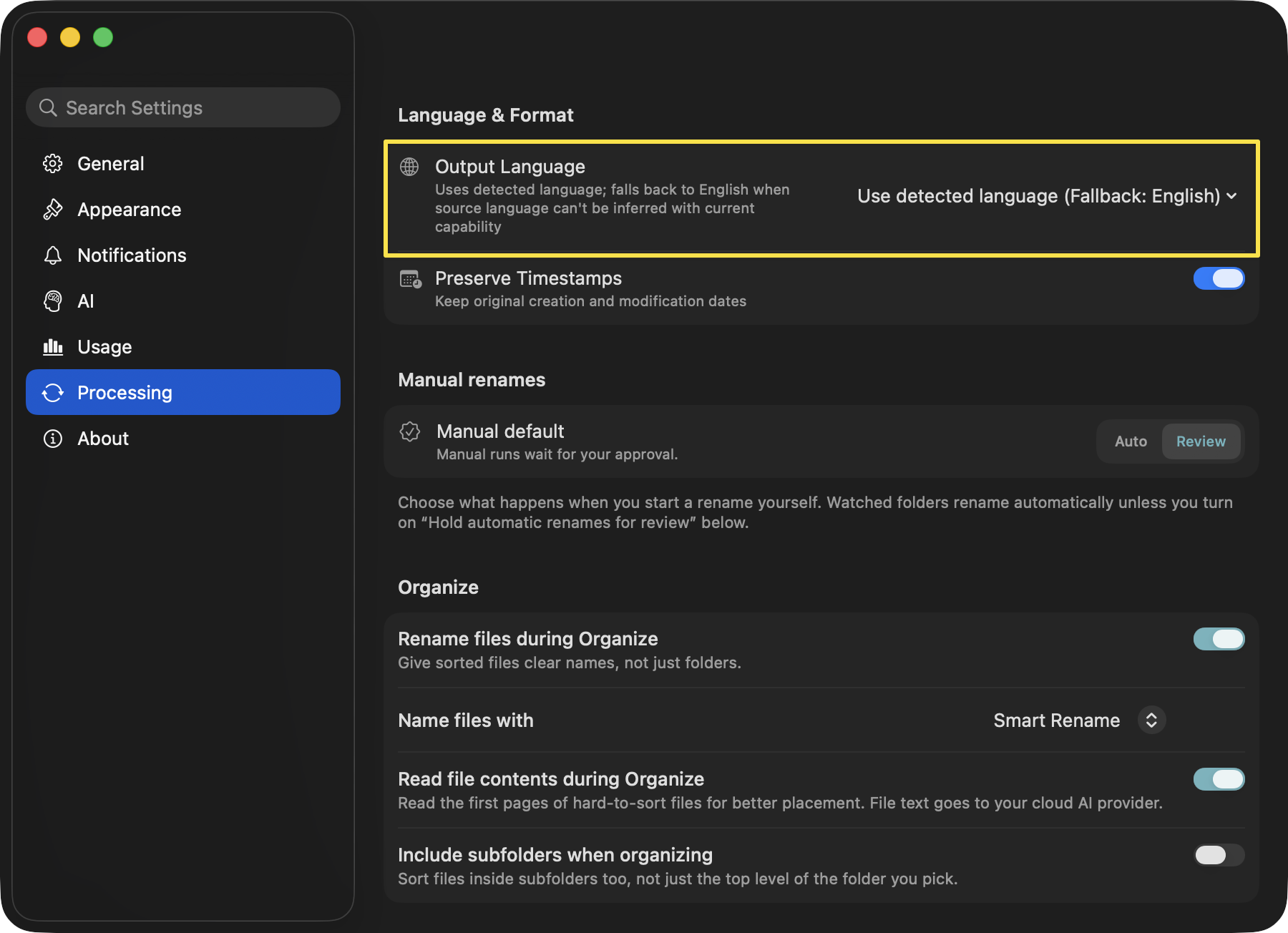
Output Language 옵션을 통해 출력(Output) 언어와 대체(Fallback) 언어를 지정할 수 있다. 자주 사용하는 언어를 고정하거나, 여러 언어로 된 문서를 다룬다면 Use detected language를 선택해서 감지한 언어를 파일명에 사용할 수 있다.
Finder Metadata
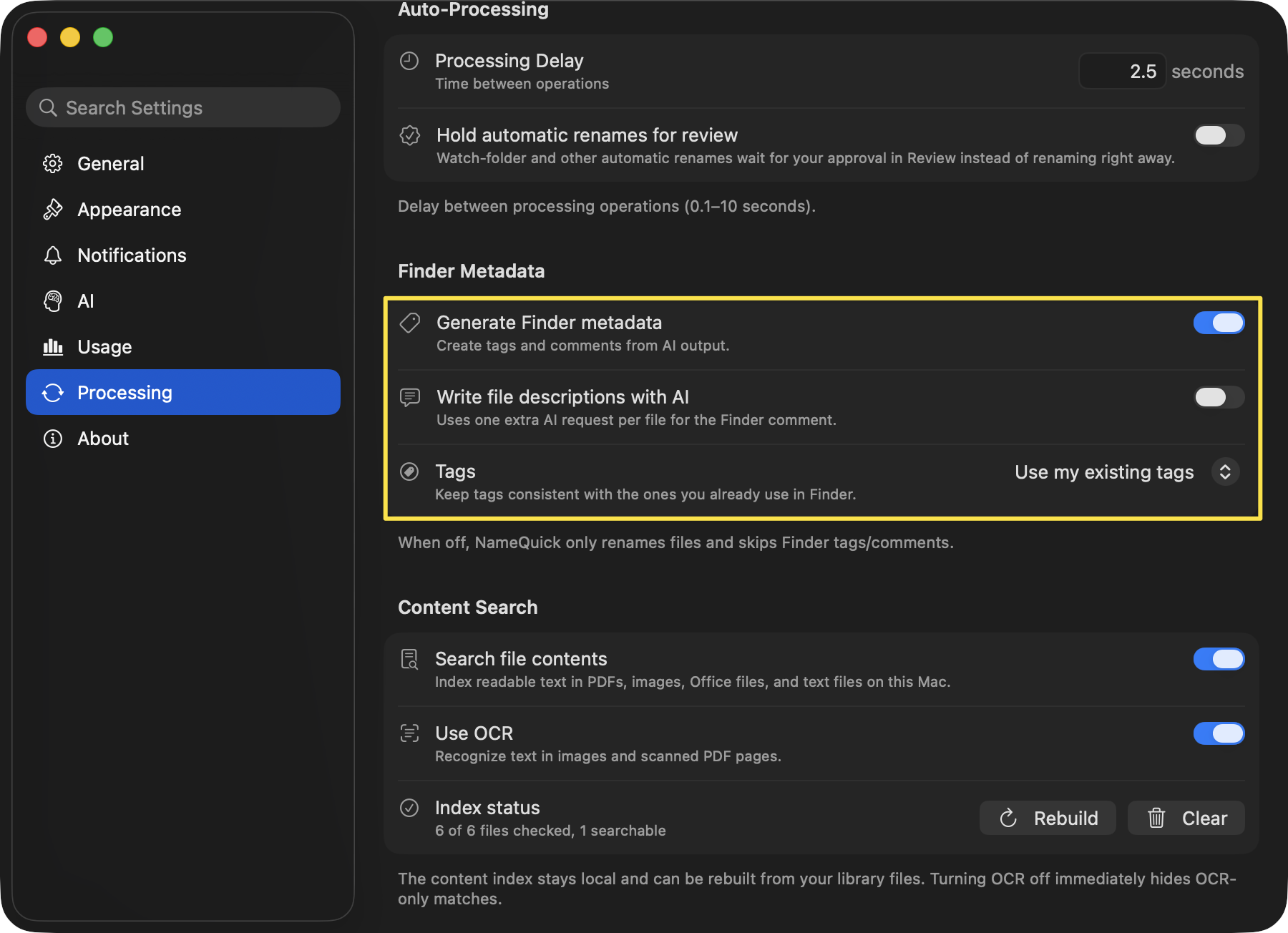
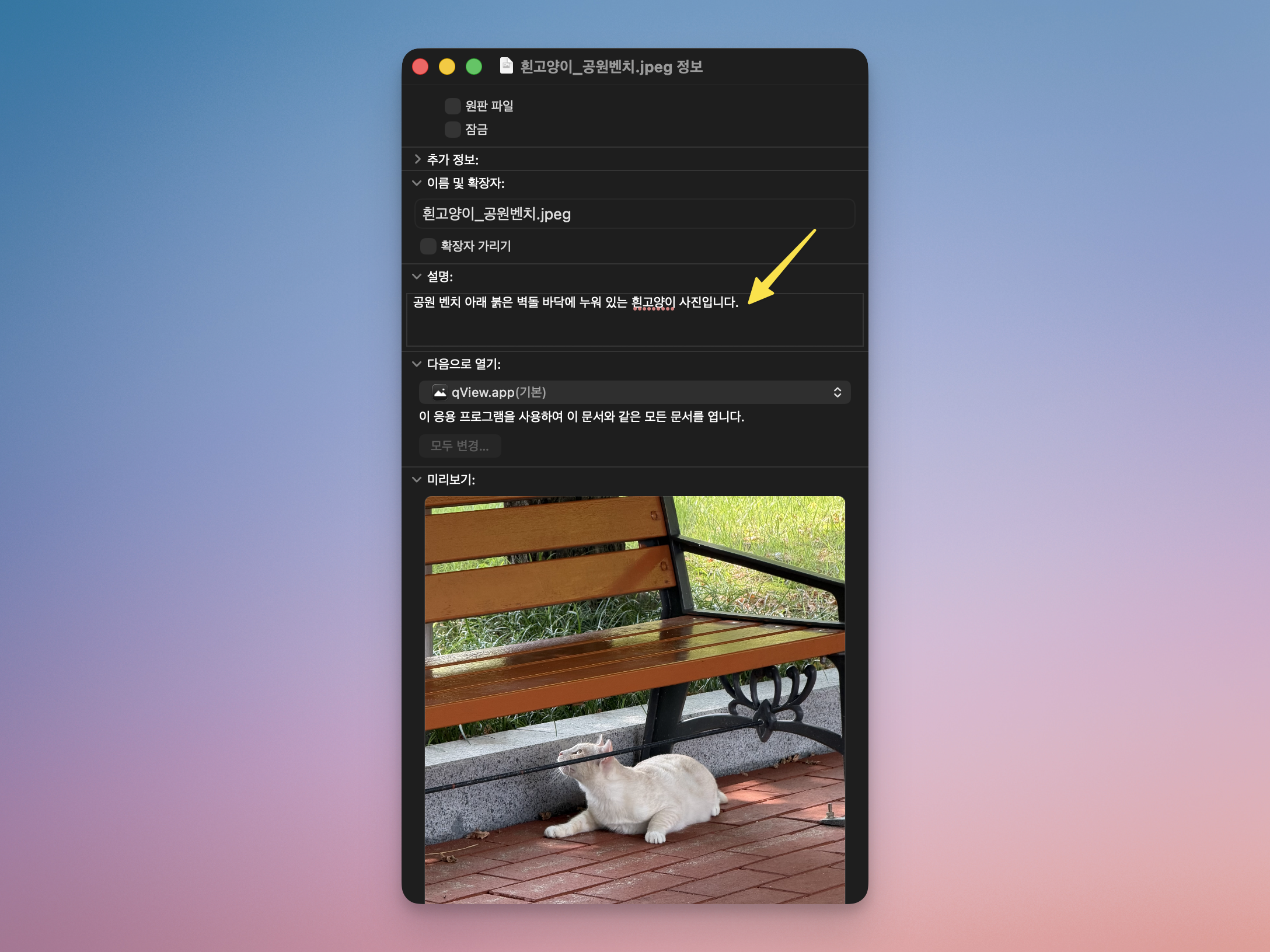
Generate Finder metadata를 활성화하면 파일 내용을 바탕으로 파인더(Finder)의 태그와 설명(Comment)도 함께 생성된다. 특히 파일마다 설명을 작성해두면 원하는 파일을 더 빠르게 찾을 수 있는 장점이 있다.
아래는 고양이 사진에 자동 생성된 설명(Comment). 사진 속 피사체와 주변 환경을 꽤 자세하게 묘사하고 있다. Finder의 설명은 Spotlight가 인덱싱하는 메타데이터여서 검색 결과에도 활용된다. 덕분에 '벽돌', '바닥'처럼 파일명에 없는 키워드를 입력해도 이 사진을 찾을 수 있게 된다.
Content Search
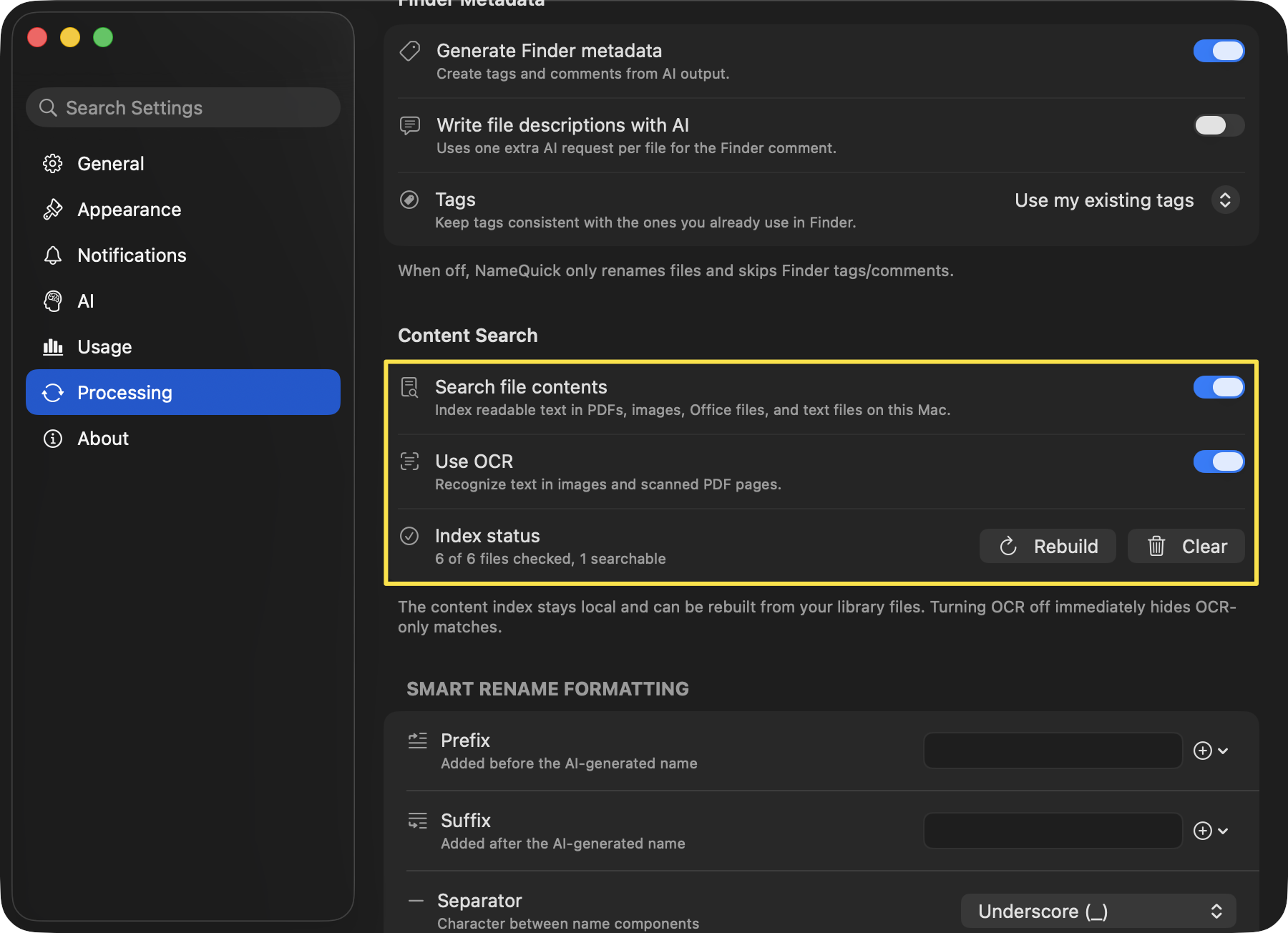
Search file contents 옵션을 켜면 PDF, 이미지, Office 문서 등의 텍스트를 인덱싱하여 검색에 활용할 수 있다. 파일명이나 Finder 메타데이터뿐 아니라 문서 내용을 기준으로 파일을 찾고 싶을 때 유용하다. Use OCR을 함께 활성화하면 이미지나 PDF 스캔본처럼 텍스트를 선택할 수 없는 파일도 OCR로 문자를 인식해 검색 대상에 포함할 수 있다.
마치며
NameQuick은 단순히 AI로 파일명을 바꿔주는 앱이라기보다 파일 내용을 이해하고, 이름 변경부터 분류, 이동, 메타데이터 생성까지 자동화할 수 있는 파일 정리 도구에 가깝다. 파일 몇 개의 이름만 바꾸는 정도라면 필요성이 크지 않을 수 있지만, 영수증/계약서/스캔 문서처럼 비슷한 파일이 계속 쌓이거나 일정한 규칙으로 파일을 관리한다면 Watch Folder, Preset, Rules를 조합해 반복 작업을 상당 부분 자동화할 수 있다.
본 리뷰는 개발사로부터 테스트 라이선스를 제공받아 작성되었습니다
'⌚️ Productivity' 카테고리의 다른 글
| [macOS] 카카오톡 등 같은 앱 2개 이상 동시에 실행하기 - ATBClone (0) | 2026.09.13 |
|---|---|
| [macOS] USB-C 케이블 속도/충전 성능 확인하기 - WhatCable (0) | 2026.08.11 |
| [iOS] Arr 스택(Sonarr/Radarr 등) 통합 관리 앱 - Helmarr (0) | 2026.07.27 |
| [시놀로지 나스] NAS에 zsh, oh-my-zsh, Entware 설치하기 (1) | 2026.07.20 |
| DSM 역방향 프록시 경유 시 ASUS 공유기 설정 화면 갱신 문제 해결 (0) | 2026.07.15 |