[시놀로지 나스] Tailscale 전용 NAS에서 파일/폴더 외부 공유하기
시놀로지 NAS의 모든 포트포워딩을 해제하고 Tailscale을 통해서만 접속하도록 구성했다면, File Station에서 공유 링크를 생성하더라도 외부 사용자는 기본적으로 접속할 수 없다. Tailscale Funnel 기능을 이용해 일시적으로 외부에 공개할 수도 있지만, 파일을 공유할 때마다 일일이 설정해야 하므로 번거롭다.
다행히 간단한 해결 방법이 있다. QuickConnect를 활성화하고 파일 공유 권한을 허용해 두면 File Station에서 파일/폴더를 공유할 때 외부 접속이 가능한 gofile.me 링크를 자동으로 생성한다. 공유받는 사람은 DSM 계정이나 Tailscale 없이도 해당 링크를 통해 파일을 다운로드할 수 있다.
설정 방법
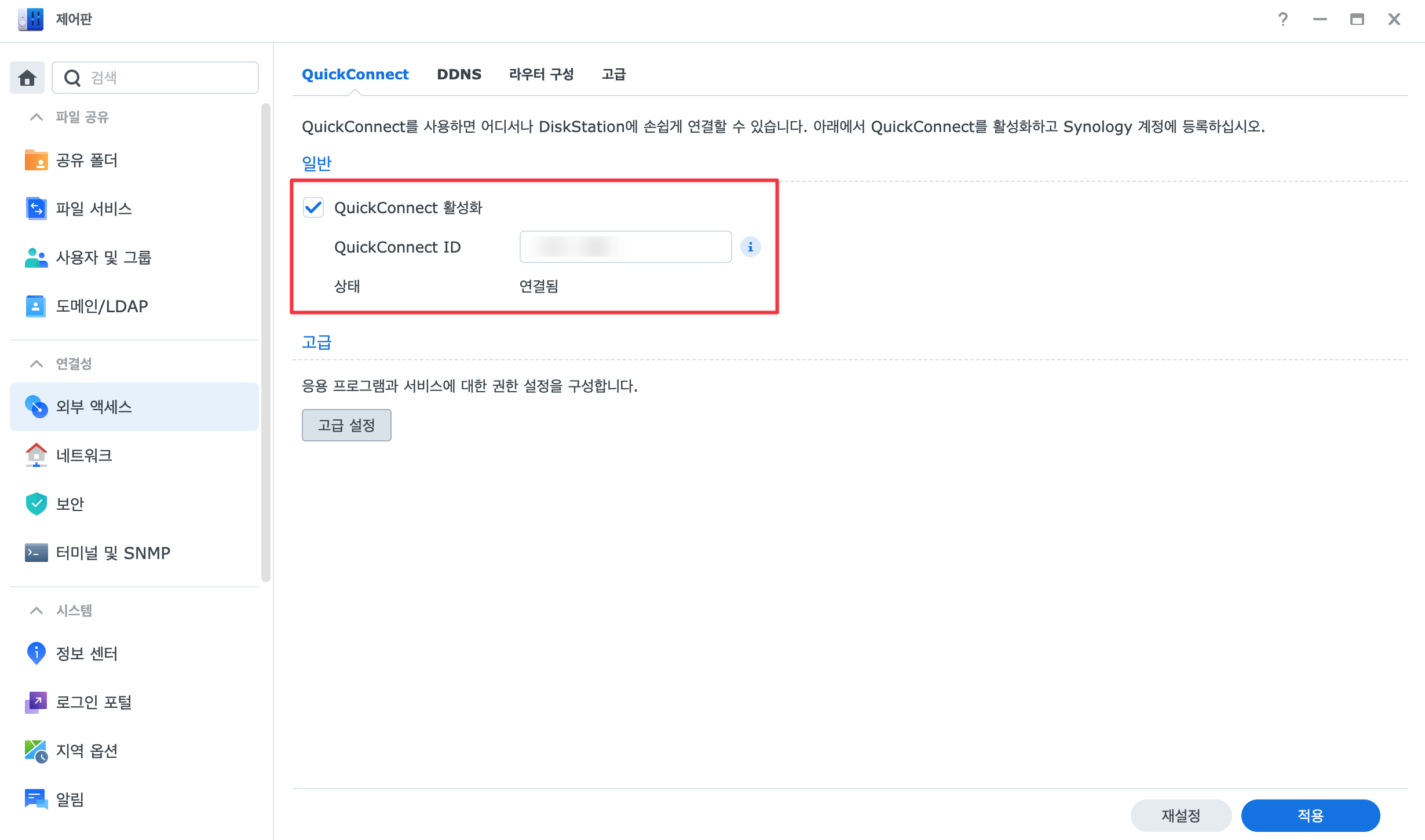
DSM > [제어판] > [외부 액세스]에서 QuickConnect를 활성화한다.
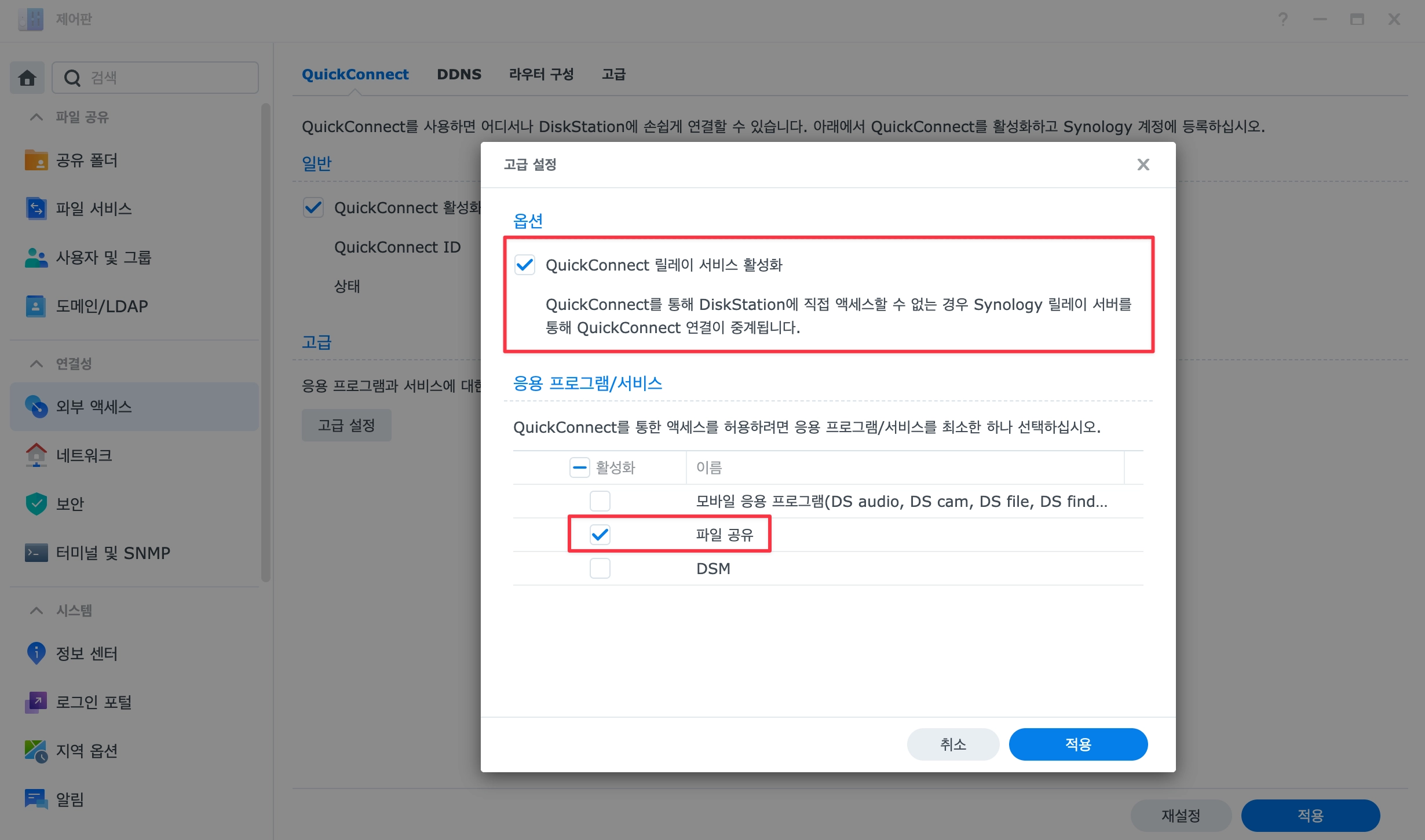
[고급 설정]에서 [릴레이 서비스]와 [파일 공유]에 체크한다. 릴레이 서비스는 NAS에 직접 연결할 수 없는 환경에서 시놀로지에서 제공하는 경유 서버를 통해 파일을 다운로드할 수 있도록 해준다.
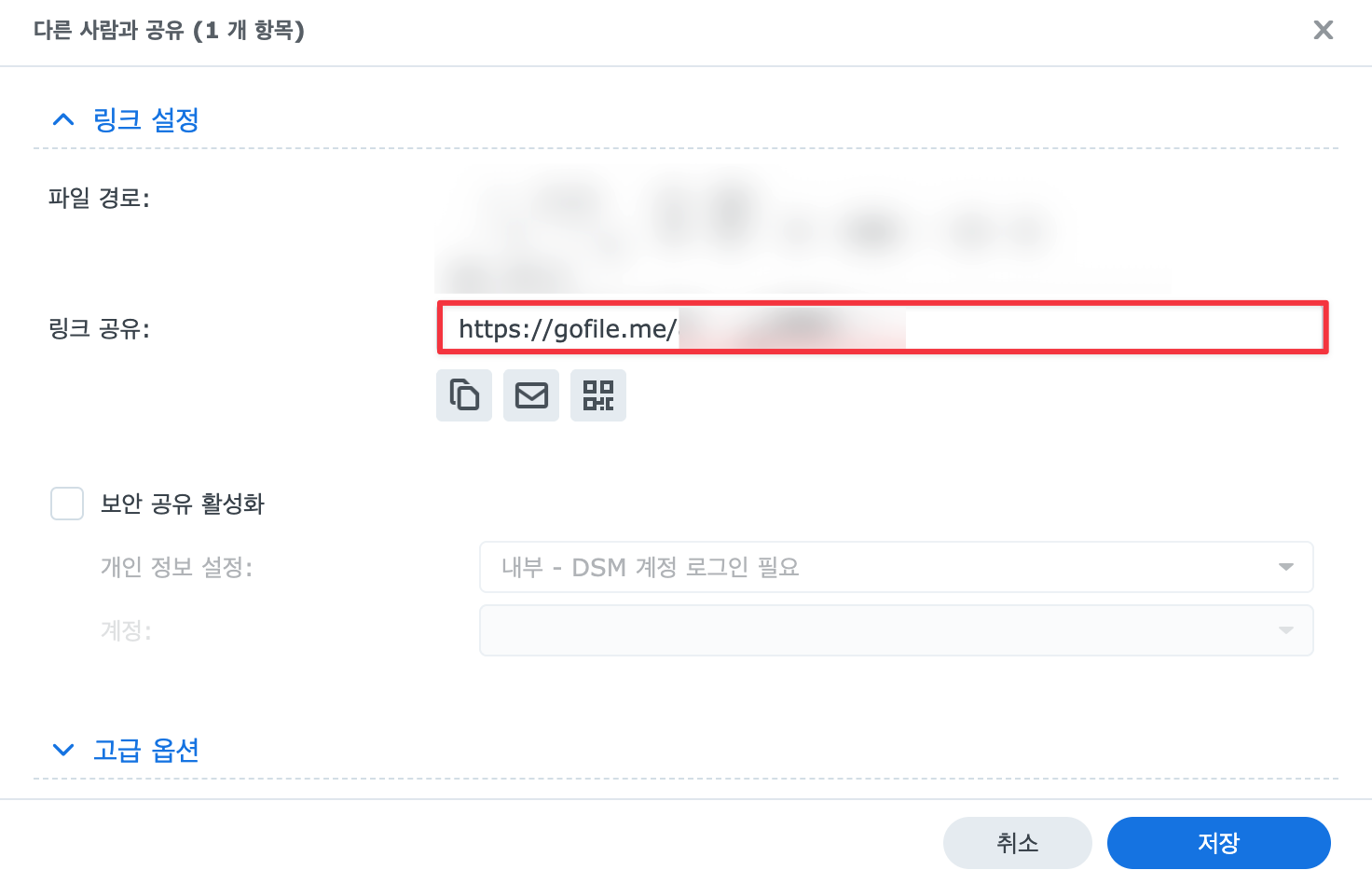
이제 File Station에서 파일/폴더를 공유하면 아래처럼 gofile.me 링크가 생성된다. 외부 사용자는 DSM 계정이나 Tailscale 없이도 이 링크에 접속할 수 있다. 💡 보안을 위해 비밀번호와 유효기간을 설정하는 것이 좋다.
알아두면 좋은 내용
DSM에 DDNS 혹은 사용자 지정 도메인이 설정돼 있더라도, QuickConnect를 활성화하고 파일 공유 권한을 켜두면 File Station에서 생성한 공유 링크는 항상 gofile.me 도메인으로 고정된다.
또한, 실제 파일 전송이 항상 시놀로지 릴레이 서버를 통해 이루어지는 것은 아니다. QuickConnect는 접속 환경을 분석하여 최적의 연결 경로를 선택한다.
When QuickConnect is enabled, a file sharing link always takes the form in the "gofile.me" domain. By way of the connectivity procedure, this link allows the connecting browser to take the best possible path to access the shared files. That is to say, the client browser will be redirected to the shared link's LAN/WAN address if available, before attempting through the relay tunnel.
출처: Synology QuickConnect White Paper
즉, 가능한 경우 LAN 또는 WAN 주소를 통한 직접 연결을 시도하고, 직접 연결이 불가능한 환경에서만 최후의 수단으로 릴레이 터널을 이용한다. 물론, 릴레이 서버를 거치면 속도 저하가 발생할 수 있다.
'⌚️ Productivity' 카테고리의 다른 글
| [시놀로지 나스] Cloudflare Tunnel QUIC UDP 버퍼 경고 해결방법 (0) | 2026.06.12 |
|---|---|
| [시놀로지 나스] Split DNS 구성하기 - 로컬에서 Tailscale 없이 도메인 접속 (0) | 2026.06.10 |
| [시놀로지 나스] n8n 셀프 호스팅 가이드 - PostgreSQL + Cloudflare Tunnel (0) | 2026.05.30 |
| [macOS] 예쁘고 직관적인 라디얼 스타일 앱 전환기 - Orbit (0) | 2026.04.26 |
| 티스토리 블로그에 자동 목차(TOC) 추가하기 (0) | 2026.04.07 |