[n8n] AI 이메일 자동 답변 워크플로우 만들기
💡 워크플로우 목표
- 읽지 않은 이메일 확인
- AI로 이메일 답장 초안 자동 생성
- 자동 생성한 초안에 대해 승인 또는 피드백 요청
- 승인한 답장은 자동 발송, 거절한 답장은 피드백 반영 후 재작성
이메일 감지 트리거 추가
새로운 이메일을 감지하기 위해 단축키 n > Gmail 검색 > On message received 트리거를 추가한다.
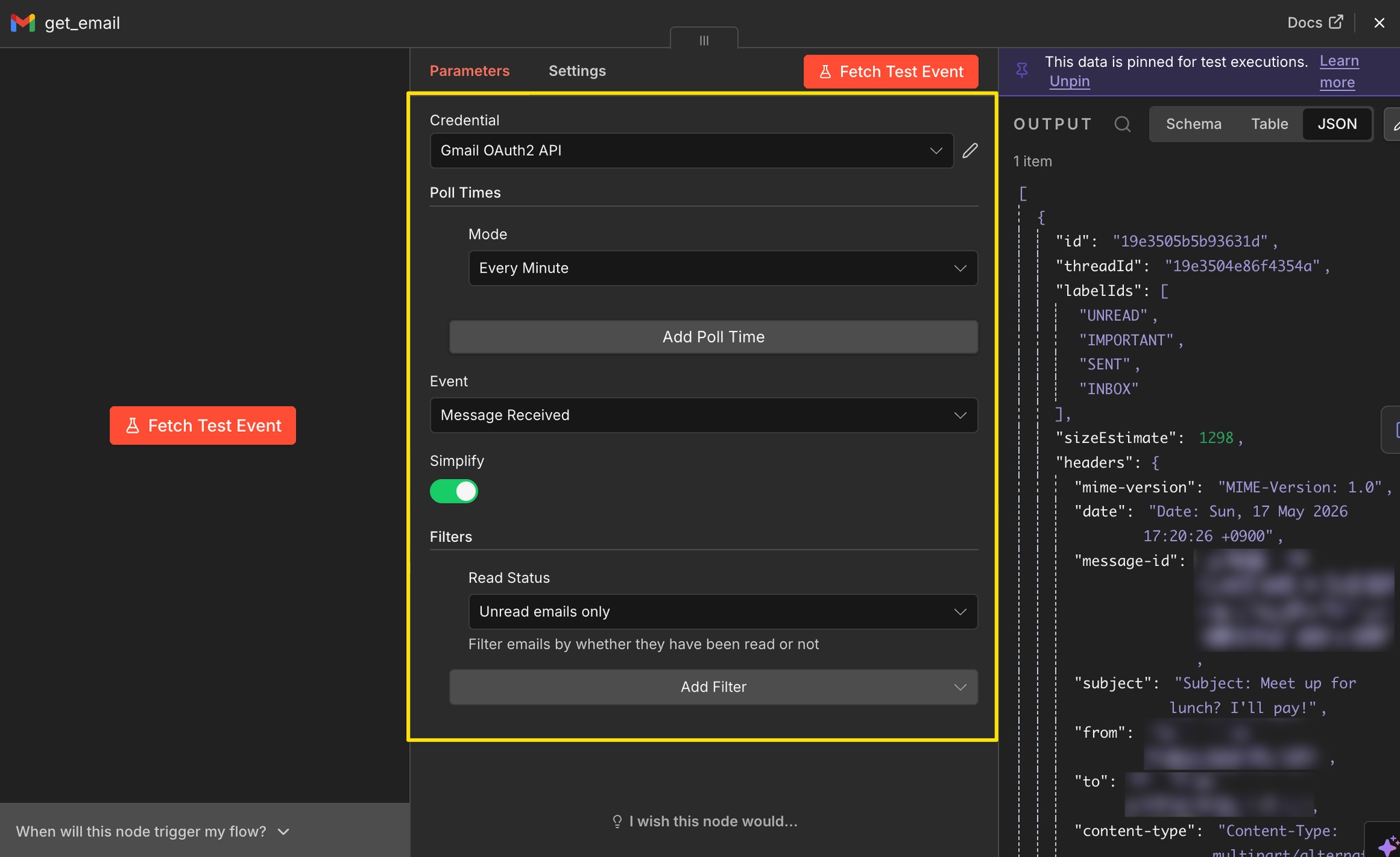
- Credential: Gmail OAuth2 API (지메일 연동 계정 선택)
- Poll Times > Mode: Every Minute (1분마다 새 이메일 확인)
- Event: Message Received (새 이메일 수신 감지)
- Simplify: 활성화 (원본 데이터 대신 주요 메타데이터만 간략하게 반환)
- Filters > Read Status: Unread emails only (읽지 않은 이메일만 가져오기)
이렇게 설정하면 1분마다 받은편지함을 확인하고, 읽지 않은 새 이메일이 있을 때만 워크플로우가 실행된다. 테스트할 때는 Fetch Test Event 버튼을 클릭하면 된다. 정상적으로 이메일을 가져오면 우측 Output 영역에서 from, to, text 같은 데이터를 확인할 수 있다.
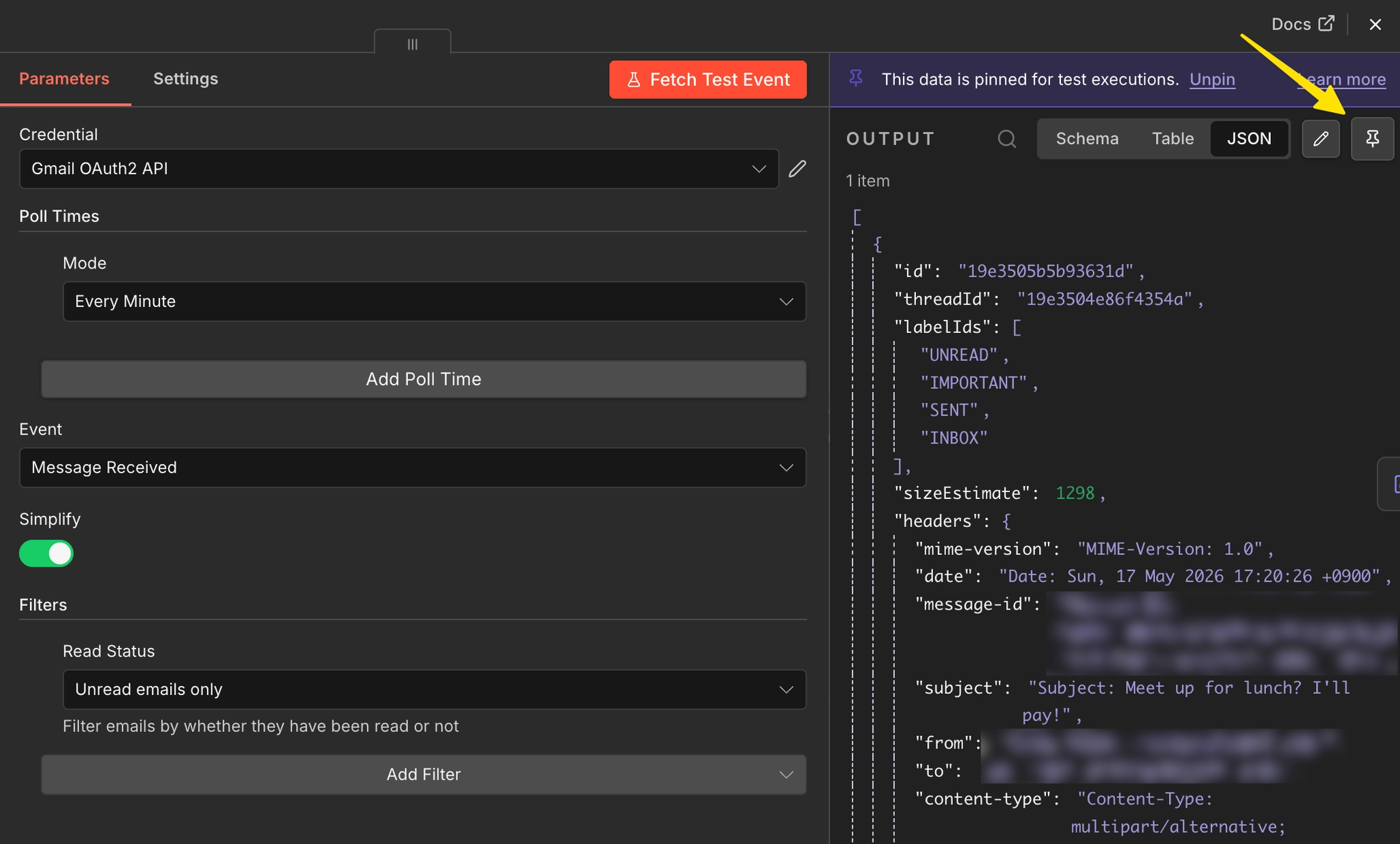
🔍 이메일 트리거에서 수신한 데이터를 PIN으로 고정해 두면, 워크플로우를 다시 실행해도 새로운 이메일을 가져오지 않고 고정한 이메일 내용으로 반복 테스트할 수 있다.
답변 초안 생성 프롬프트
Edit Fields(Set) 노드를 사용하여 AI에게 전달할 프롬프트를 prompt 필드에 미리 정의해 둔다. 이렇게 하면 다음 AI 노드에서 {{ $json.prompt }} 속성으로 프롬프트에 접근할 수 있다.
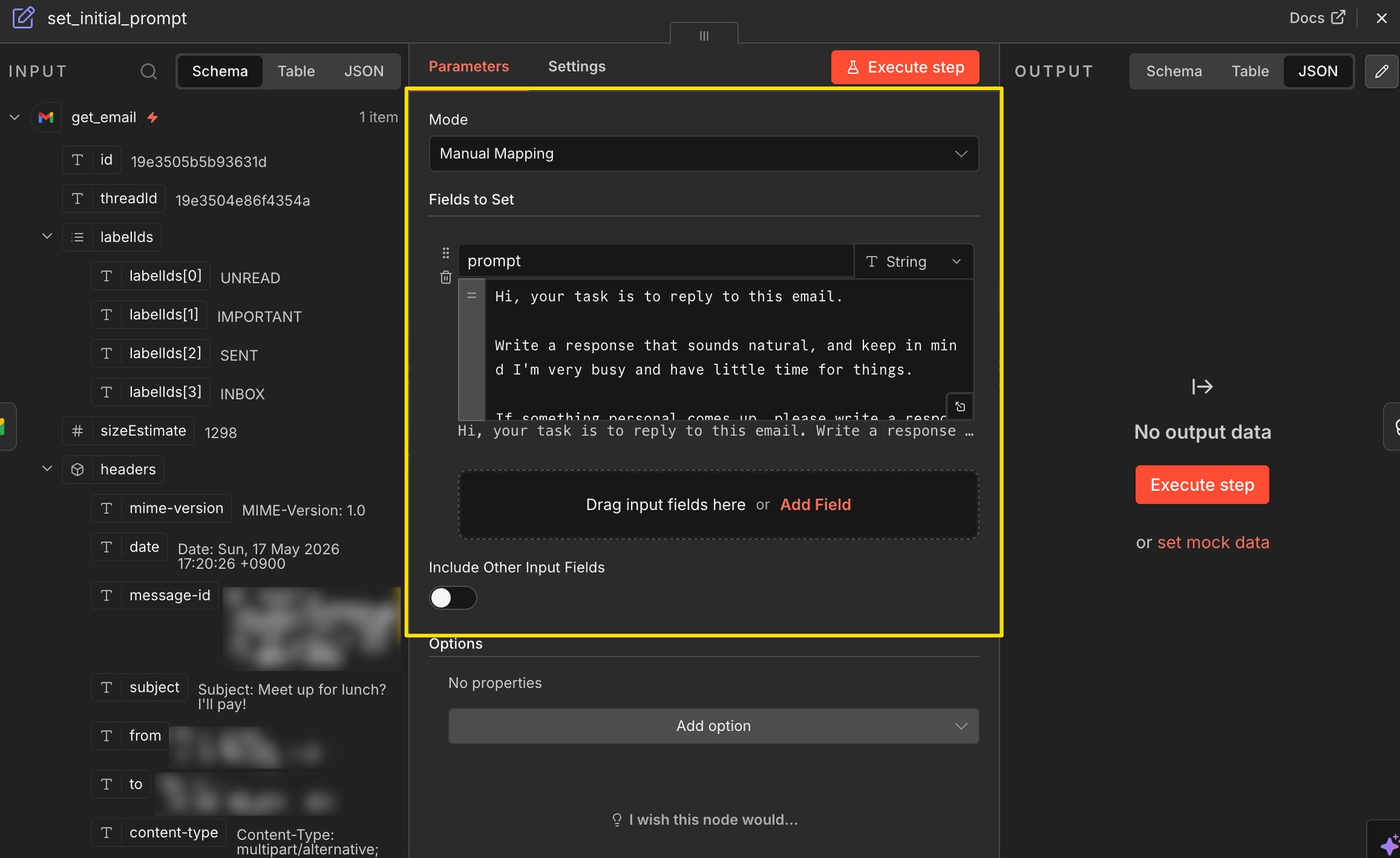
개인적인 일정 제안은 수락하고, 프로모션/광고 등은 정중히 거절하도록 답변을 작성하는 프롬프트 예시. Use my real name 부분은 원하는 이름으로 변경한다.
Hi, your task is to reply to this email.

Write a response that sounds natural, and keep in mind I'm very busy and have little time for things.

If something personal comes up, please write a response asking to schedule a call.

For any events, invitations, or promotions, please politely decline.

Here is the email I just received.
Your task is to reply to the email as if you were me.

<EMAIL>
Subject: {{ $json.subject }}
Message: {{ $json.text }}
</EMAIL>

IMPORTANT
Reply with the email ready to send. Don't include the subject.
AND very important: DO NOT USE PLACEHOLDERS LIKE [Your Name].
Use my real name: Sion
답변 초안 생성 노드
앞 단계에서 정의한 프롬프트를 받아 AI 답장 초안을 생성할 차례다. OpenAI > Message a model 액션 노드를 추가한 후 다음과 같이 설정한다.
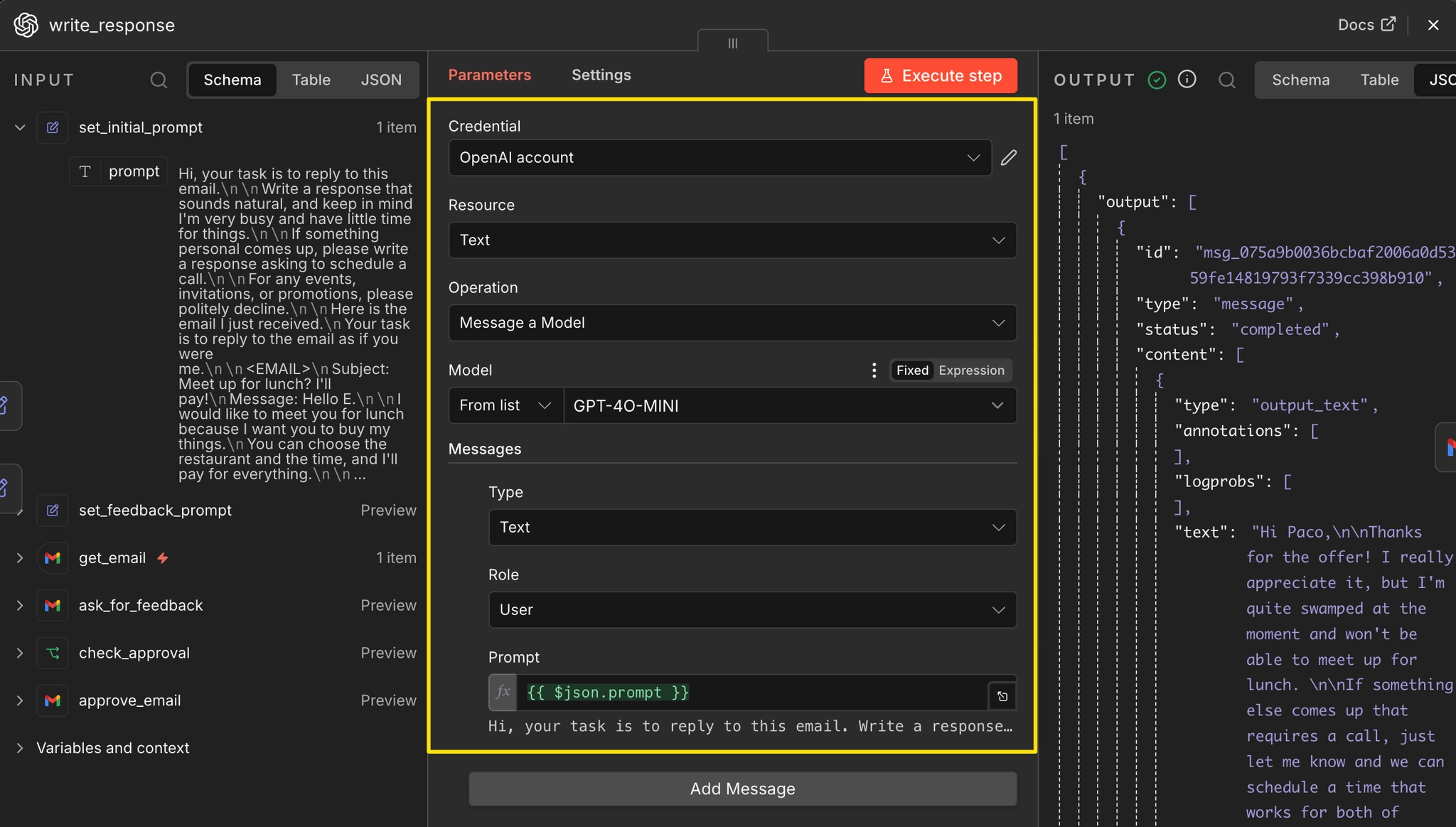
- Resource: Text (텍스트 기반 답변 생성)
- Operation: Message a Model (AI 모델에게 메시지 보낸 후 답변 받기)
- Model > From list: gpt-4o-mini (저렴한 모델로도 충분하다)
- Message:
- Type: Text
- Role: User
- Prompt:
{{ $json.prompt }}
아래 내용으로 테스트 이메일을 보낸 후 Execute step을 눌러보면 우측 Output에 답변 초안이 생성된 것을 확인할 수 있다. 이메일 내용은 점심 약속을 제안하면서 제품 구매를 유도하는 광고성 메일이므로, AI는 프롬프트 지시에 따라 정중히 거절하는 답변을 생성한다.
테스트 이메일:
제목: Meet up for lunch? I'll pay!
본문:

Hello E.

I would like to meet you for lunch because I want you to buy my things.
You can choose the restaurant and the time, and I'll pay for everything.

I promise,

Best Regards,
Paco.
AI 답변 초안:
Hi Paco,

Thanks for the offer! I really appreciate it, but I'm quite swamped at the moment and won't be able to meet up for lunch.

If something else comes up that requires a call, just let me know and we can schedule a time that works for both of us.

Best,
Sion
초안 승인 요청 보내기
AI가 작성한 답장 초안을 사람이 직접 검토하고 승인/거절할 수 있도록 이메일 발송 노드를 설정한다. Send and Wait for Response 기능을 사용하면 메일에 포함된 버튼을 클릭할 때까지 워크플로우는 대기 상태가 된다. 단축키 n > Gmail > Send Message and Wait for Response 노드를 추가하고 다음과 같이 설정한다.
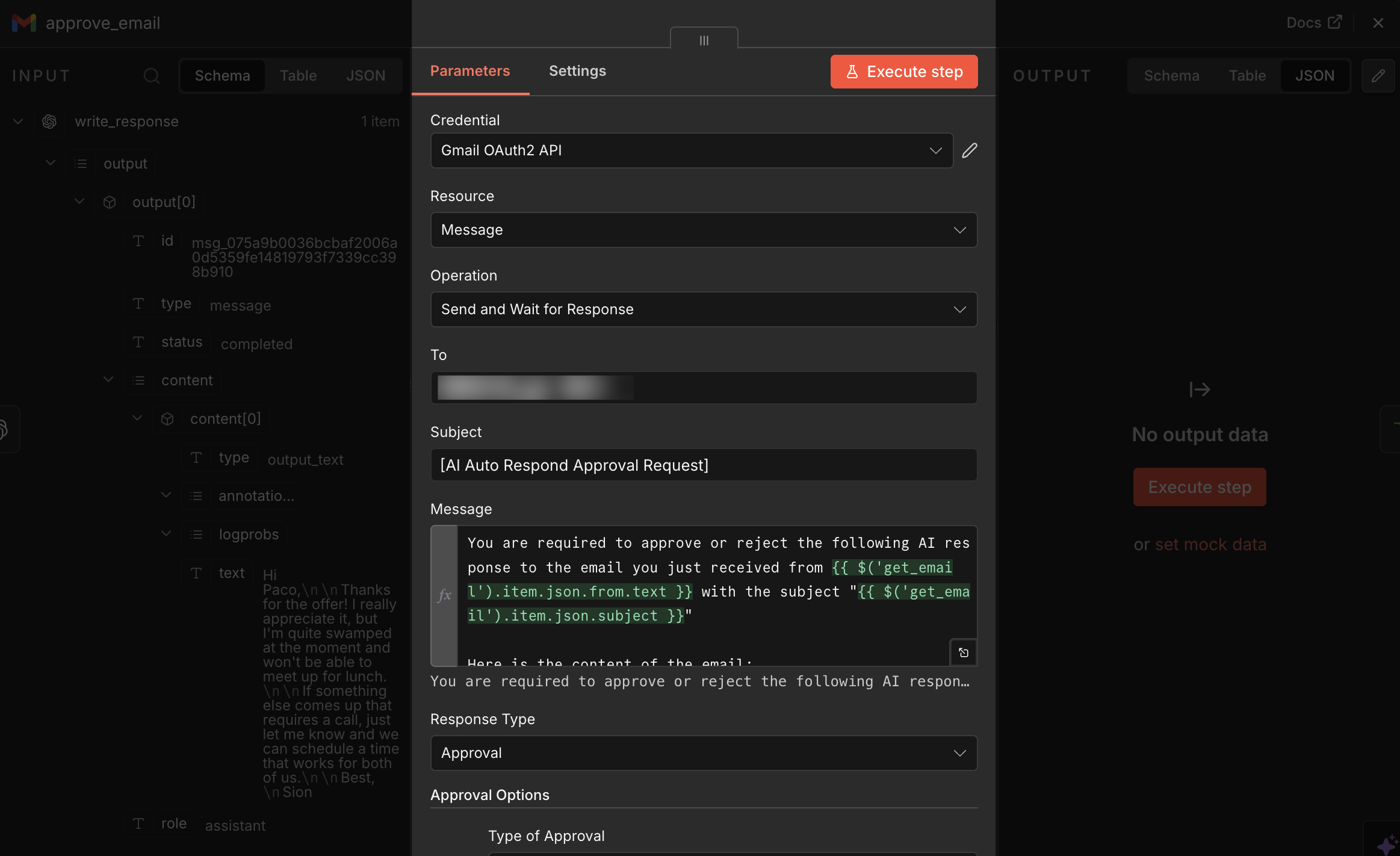
- Resource: Message (이메일 메시지를 대상으로 작업)
- Operation: Send and Wait for Response (버튼 누를때까지 대기)
- To: 승인 요청을 받아볼 이메일 주소
- Subject:
[AI Auto Respond Approval Request](승인 메일 제목) - Message: 승인 메일 본문
You are required to approve or reject the following AI response to the email you just received from {{ $('get_email').item.json.from.text }} with the subject "{{ $('get_email').item.json.subject }}"

Here is the content of the email:
"{{ $('get_email').item.json.text }}"

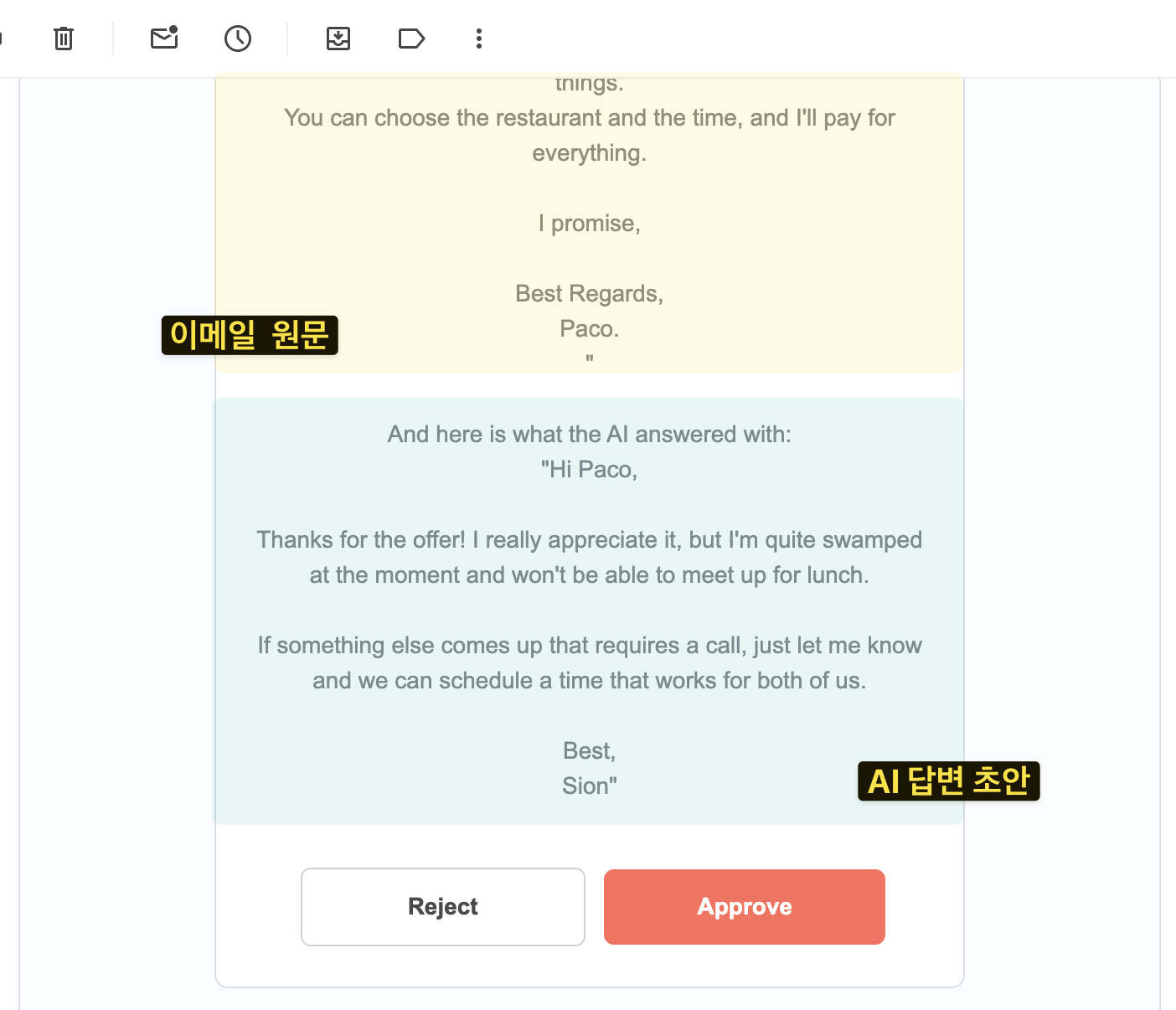
And here is what the AI answered with:
"{{ $json.output[0].content[0].text }}"- Response Type: Approval (메일 본문에 승인/거절 버튼 활성화)
- Approval Options:
- Type of Approval: Approve and Disapprove (승인/거절 두 가지 선택지 제공)
- Approve Button Label: Approve (승인 버튼 텍스트)
- Approve Button Style: Primary (승인 버튼 스타일)
- Disapprove Button Label: Reject (거절 버튼 텍스트)
- Disapprove Button Style: Secondary (거절 버튼 스타일)
Execute step 버튼을 클릭하면 위에서 설정한 제목/본문 내용으로 승인 메일이 발송된다. 메일의 Approve/Reject 버튼을 누를 때까지 워크플로우는 대기 상태로 유지된다.
초안 승인/거절 분기 처리
승인 요청 메일에서 Approve 혹은 Reject 버튼을 클릭하면 결과값이 approved 속성에 반영된 후 다음 노드로 전달된다. 분기 처리를 위해 If 노드를 추가하고 아래와 같이 조건을 설정한다.
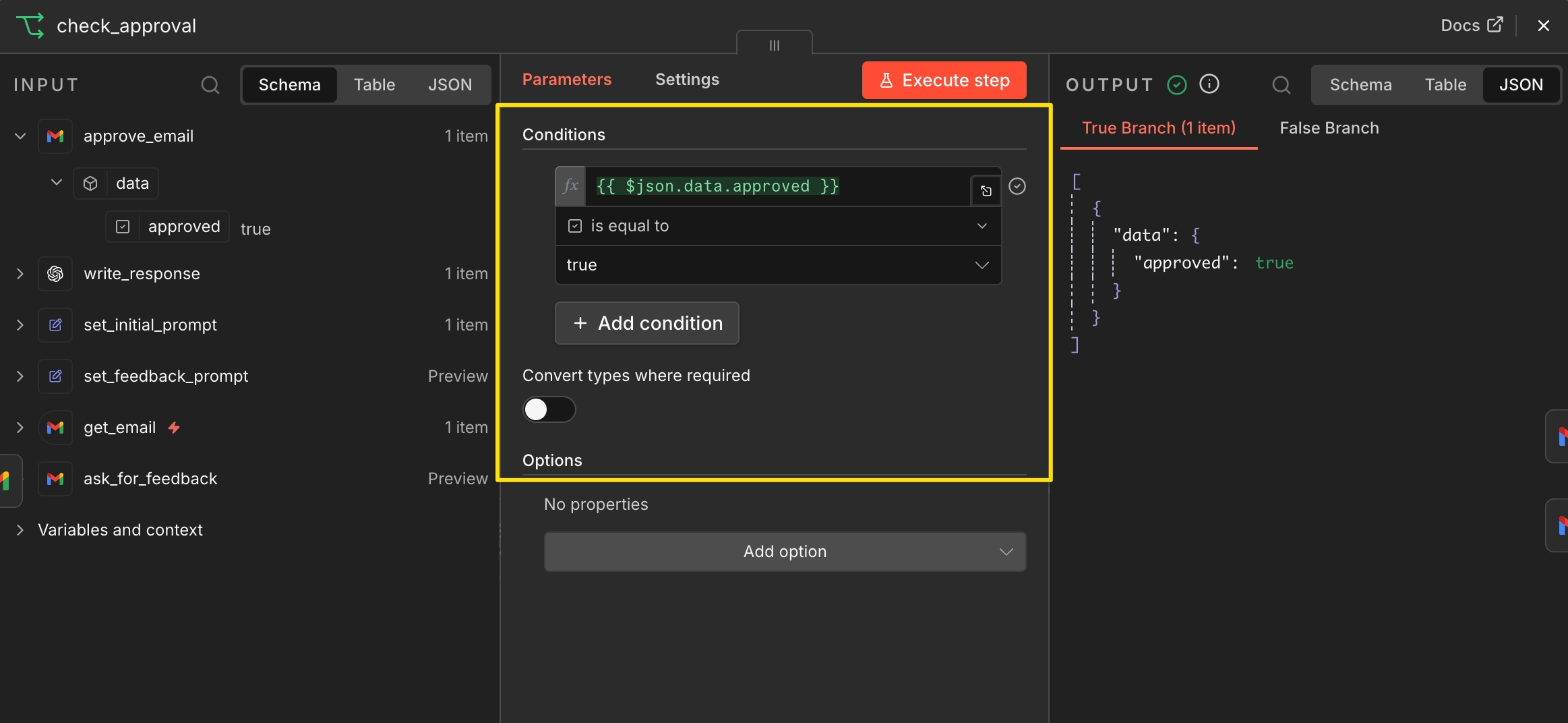
- value1:
{{ $json.data.approved }} - Condition:
is equal to - value2:
true
조건 설정을 완료하면 approved 값에 따라 두 방향으로 분기된다.
- true인 경우: 답변 초안을 승인했으므로 True 브랜치로 이동
- false인 경우: 답변 초안을 거절했으므로 False 브랜치로 이동
초안 승인 - 이메일 발송
답변 초안을 승인하면 원본 메일 발신자에게 초안 내용으로 답장을 보내야 한다. If 노드의 True 브랜치에 Gmail > Reply to a message 노드를 추가하고 다음과 같이 설정한다.
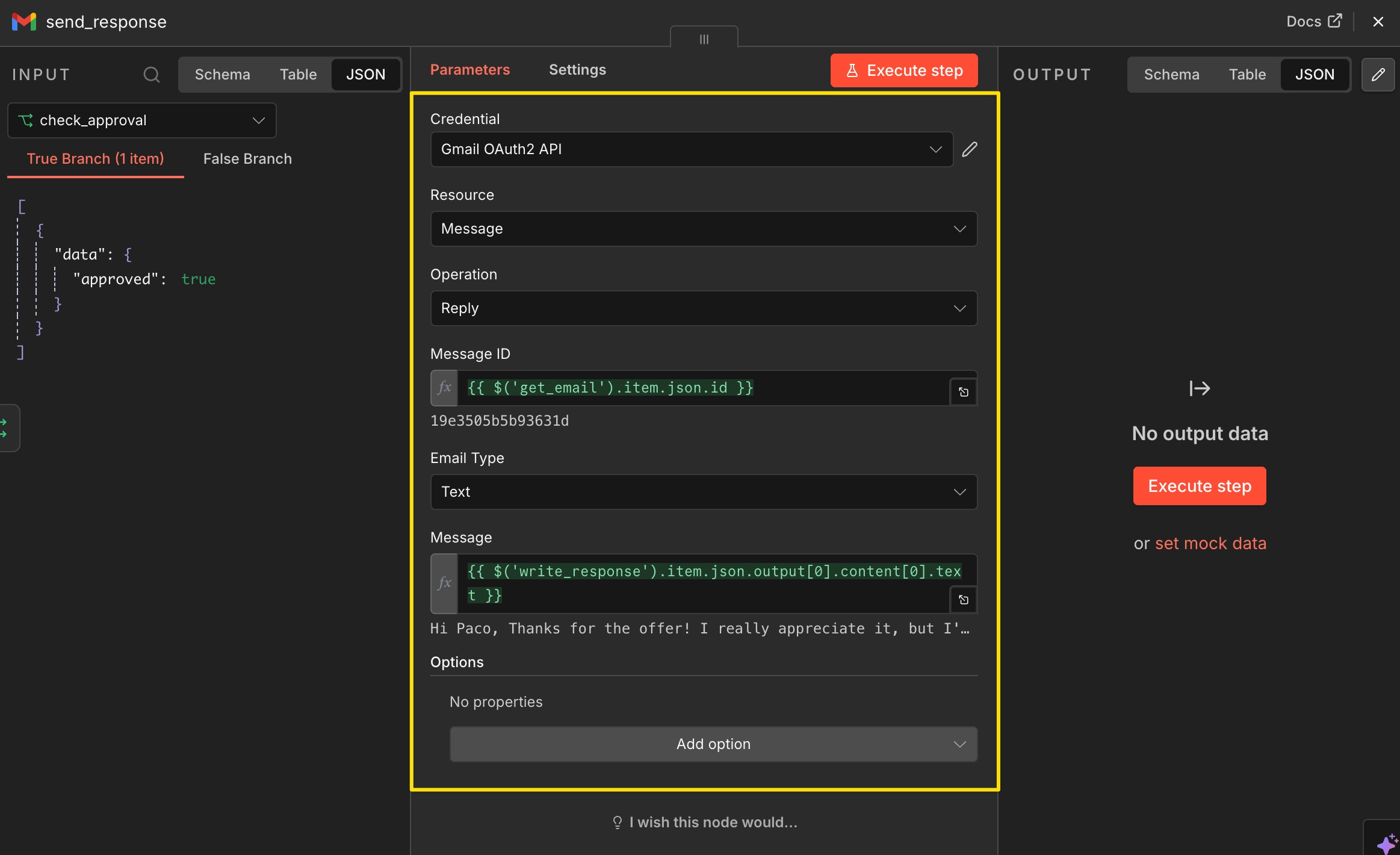
- Resource: Message (이메일 메시지를 대상으로 작업)
- Operation: Reply (원본 메일에 답장)
- Message ID: 답장할 원본 이메일 ID
{{ $('get_email').item.json.id }}- Email Type: Text (일반 텍스트 이메일)
- Message: AI가 작성한 답변 초안
{{ $('write_response').item.json.output[0].content[0].text }}
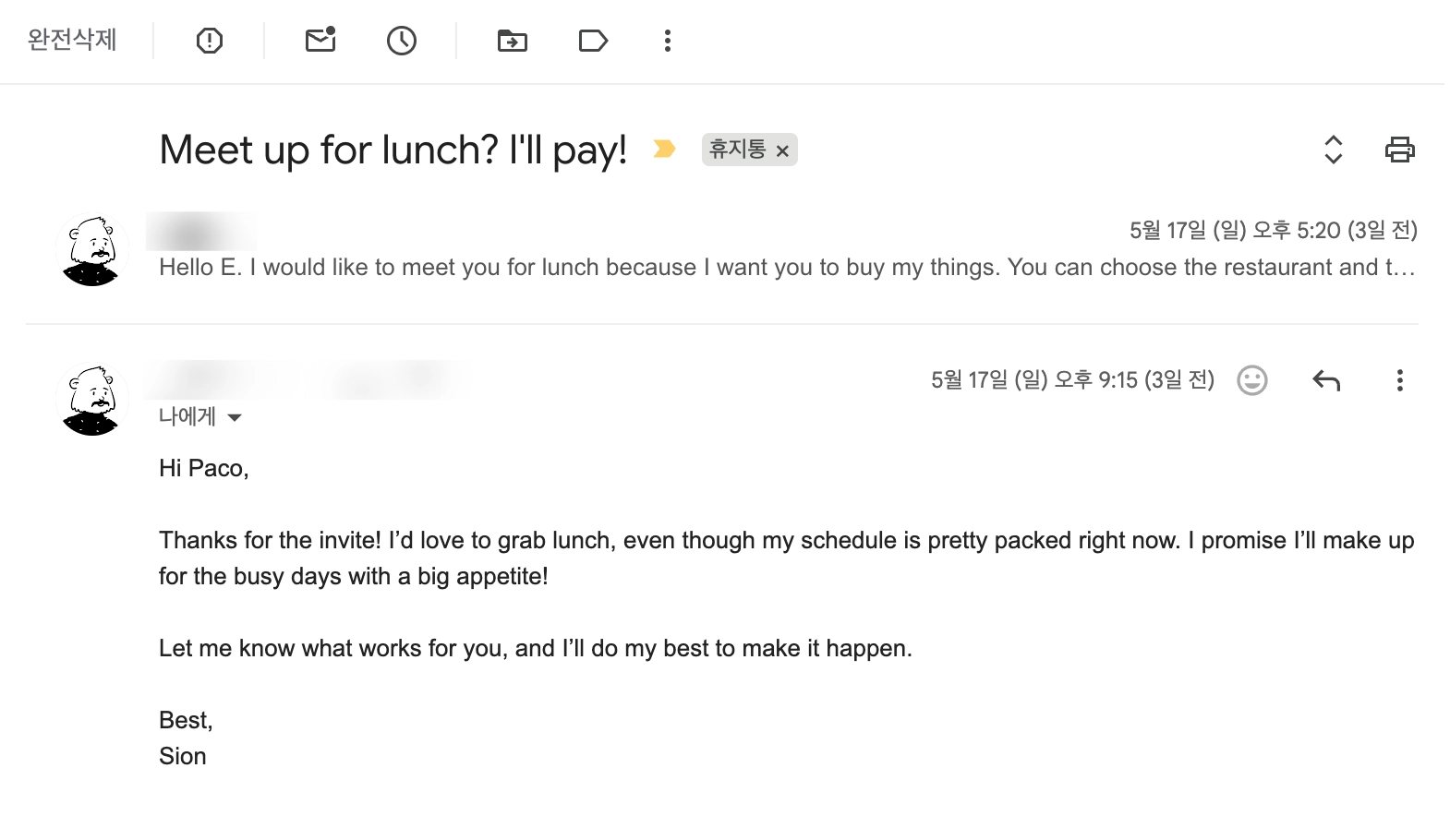
승인 메일에서 Approve 버튼을 누른 후, AI가 작성한 초안으로 답변 메일이 잘 발송됐는지 확인해 보자.
초안 거절 - 피드백 요청
AI가 작성한 답변 초안이 마음에 들지 않을 경우(Reject), 초안 검토자에게 어떤 부분을 수정해야 할지 피드백을 요청하는 메시지를 발송한다. If 노드의 False 브랜치에 Gmail > Send message and wait for response 노드를 추가하고 다음과 같이 설정한다.
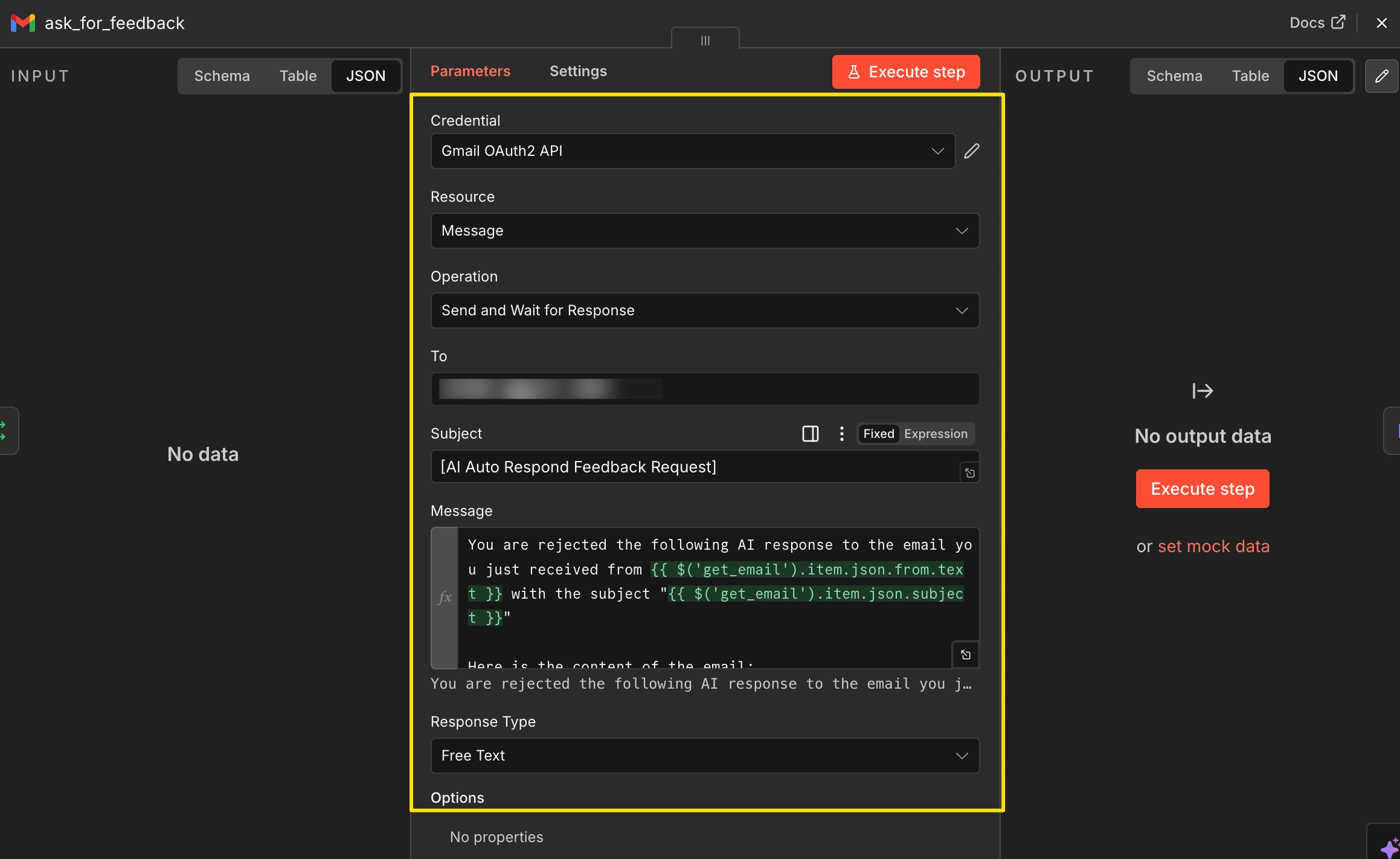
- Resource: Message (이메일 메시지를 대상으로 작업)
- Operation: Send and Wait for Response (응답할 때까지 대기)
- To: 피드백 요청을 받을 이메일 주소
- Subject:
[AI Auto Respond Feedback Request](피드백 요청 메일 제목) - Message: 피드백 요청 메일 본문
You rejected the following AI response to the email you just received from {{ $('get_email').item.json.from.text }} with the subject "{{ $('get_email').item.json.subject }}"

Here is the content of the email:
"{{ $('get_email').item.json.text }}"

And here is what the AI answered with:
"{{ $('write_response').item.json.output[0].content[0].text }}"

Since you did not like it, please provide feedback of what you would like to change.- Response Type: Free Text (텍스트로 피드백 작성)
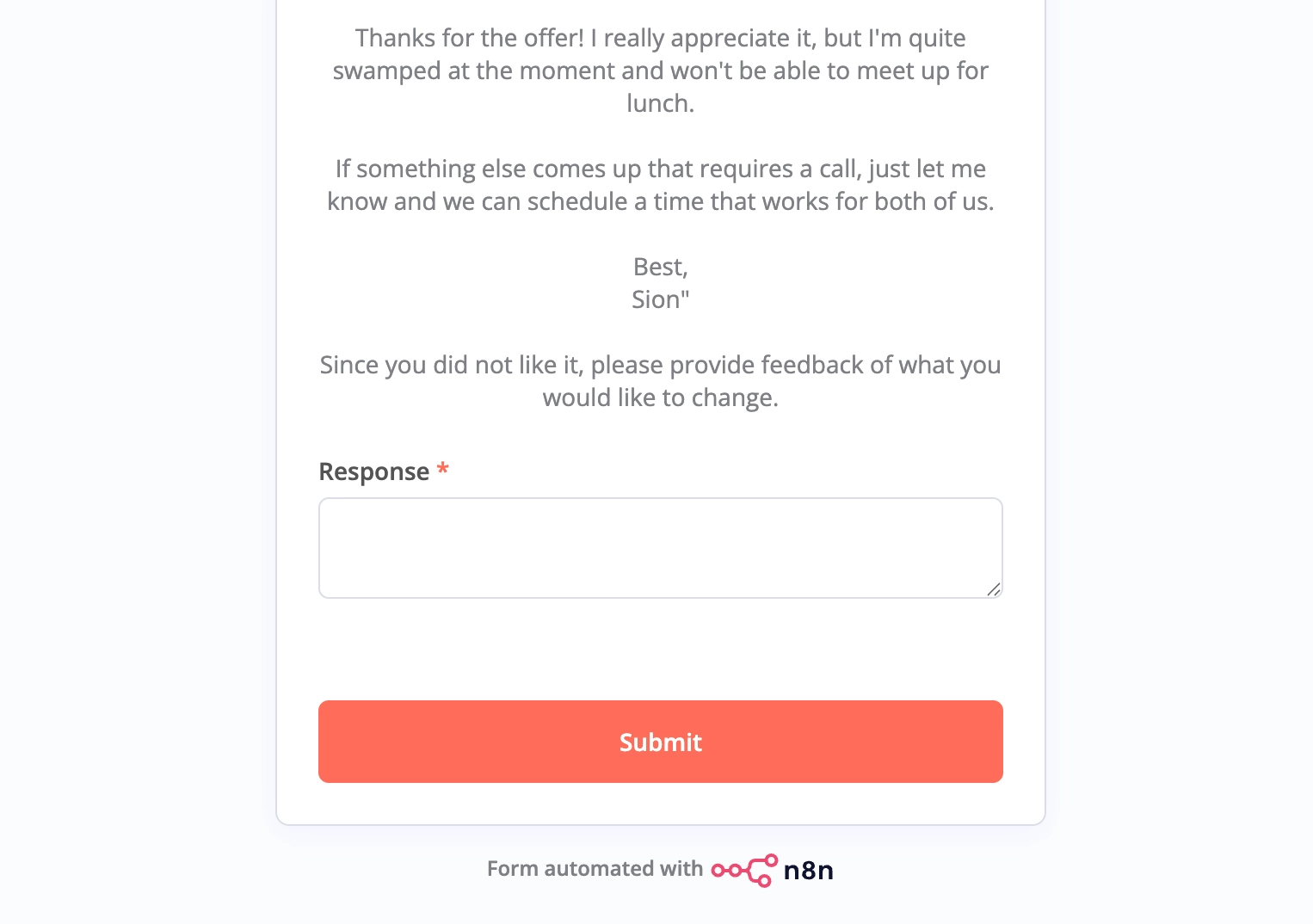
테스트를 위해 [approve_email] 노드 실행 > 초안 검토 메일에서 Reject 버튼 클릭 > [ask_for_feedback] 노드 실행 > 피드백 요청 메일이 잘 도착하는지 확인해 보자. 피드백 요청 메일에서 Respond 버튼을 클릭하면 아래 이미지처럼 텍스트를 입력할 수 있는 폼이 열린다. 여기에 수정하고 싶은 구체적인 내용을 입력하고 제출(Submit)하면, 대기 상태였던 워크플로우가 피드백 내용을 받아 다음 단계로 이어진다.
초안 재작성 프롬프트
답변 초안이 반려될 경우, ①초안 생성에 사용했던 프롬프트, ②AI가 작성한 답변 초안, ③사용자 피드백을 함께 전달하여 답변을 다시 생성해야 한다.
이를 구현하기 위해 피드백을 수집하는 [ask_for_feedback] 노드 뒤에 Edit Fields(Set) 노드를 추가하고 답변 재작성에 사용할 프롬프트를 입력한다. 이때 필드 이름을 초안 프롬프트 노드(set_initial_prompt)와 동일하게 prompt로 지정하면, 이후 실행되는 AI 노드에서 {{ $json.prompt }} 값을 그대로 참조할 수 있다.

답변 재작성 프롬프트는 크게 두 부분으로 구성된다.
<ORIGINAL_PROMPT>: 처음 답변 초안을 생성할 때 사용했던 원본 지시사항<NEW_PROMPT>: 기존 답변 내용과 피드백을 바탕으로 다시 작성하라는 지시사항
<ORIGINAL_PROMPT>
Hi, your task is to reply to this email.

Write a response that sounds natural, and keep in mind I'm very busy and have little time for things.

If something personal comes up, please write a response asking to schedule a call.

For any events, invitations, or promotions, please politely decline.

Here is the email I just received.
Your task is to reply to the email as if you were me.

<EMAIL>
Subject: {{ $('get_email').item.json.subject }}
Message: {{ $('get_email').item.json.text }}
</EMAIL>

IMPORTANT
Reply with the email ready to send. Don't include the subject.
AND very important: DO NOT USE PLACEHOLDERS LIKE [Your Name].
Use my real name: Sion
</ORIGINAL_PROMPT>

<NEW_PROMPT>
That was your task, and you failed at it. The user rejected your answer.

This is what you replied with:

<YOUR_REPLY>
{{ $('write_response').item.json.output[0].content[0].text }}
</YOUR_REPLY>

And this is what the user had to say about it, the user feedback:

<USER_FEEDBACK>
{{ $json.data.text }}
</USER_FEEDBACK>

Your task is to adapt the reply to follow the feedback that the user provided.
</NEW_PROMPT>
프롬프트 전달 구조
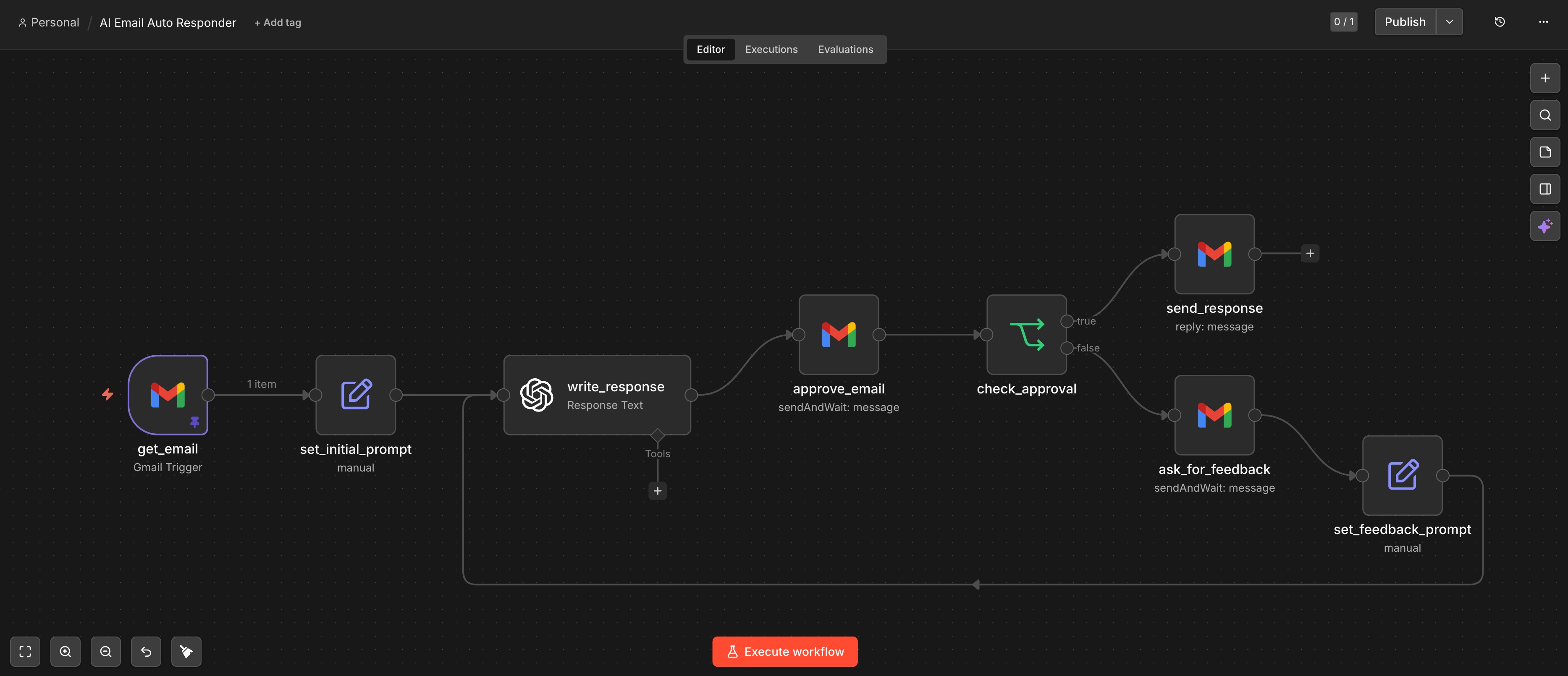
처음 워크플로우를 실행하면 [set_initial_prompt] 노드에서 생성한 프롬프트가 prompt 필드에 담겨 전달되고, [write_response] 노드는 {{ $json.prompt }} 값을 참조하여 답변 초안을 생성한다.
이후 답변이 거절되면 [set_feedback_prompt] 노드에서 출력한 재작성 프롬프트가 [write_response] 노드로 전달된다. 두 프롬프트 생성 노드의 필드 이름을 모두 prompt로 지정했기 때문에 [write_response] 노드는 동일한 표현식인 {{ $json.prompt }} 값을 그대로 사용해 답변을 다시 생성할 수 있다.
'🪄 Programming' 카테고리의 다른 글
| [n8n] AI 기반 고객센터 자동화 워크플로우 만들기 (feat. 감정 분석) (0) | 2026.06.23 |
|---|---|
| [n8n] 음식 사진으로 식단 기록하는 AI 텔레그램 봇 만들기 (0) | 2026.05.22 |
| [n8n] AI 에이전트로 영수증 지출 내역(가계부) 자동 기록하기 (0) | 2026.05.20 |
| [n8n] 구글 드라이브 파일/폴더 정리 AI 에이전트 만들기 (0) | 2026.05.19 |
| [n8n] 유튜브 구독 채널 새 영상 이메일로 받아보기 (0) | 2026.05.18 |