[macOS] 찌꺼기까지 싹다 지워주는 무료 언인스톨러 - PearCleaner
맥에 설치된 앱(프로그램)을 삭제할 땐 보통 CleanMyMac을 사용했다. CleanMyMac은 맥 사용자들한테 잘 알려진 올인원 최적화 도구다. 구독형 요금제로 비싼 편이지만 Setapp에 포함되어 있어 별생각 없이 사용하고 있었다.
Setapp은 우크라이나 소프트웨어 기업 MacPaw가 운영하는 서비스로, 한 번의 구독으로 macOS·iOS 유료 앱을 추가 비용 없이 사용할 수 있다. 2026년 기준 Craft, Ulysses 등 240개 이상의 프리미엄 앱을 제공하고 있다.
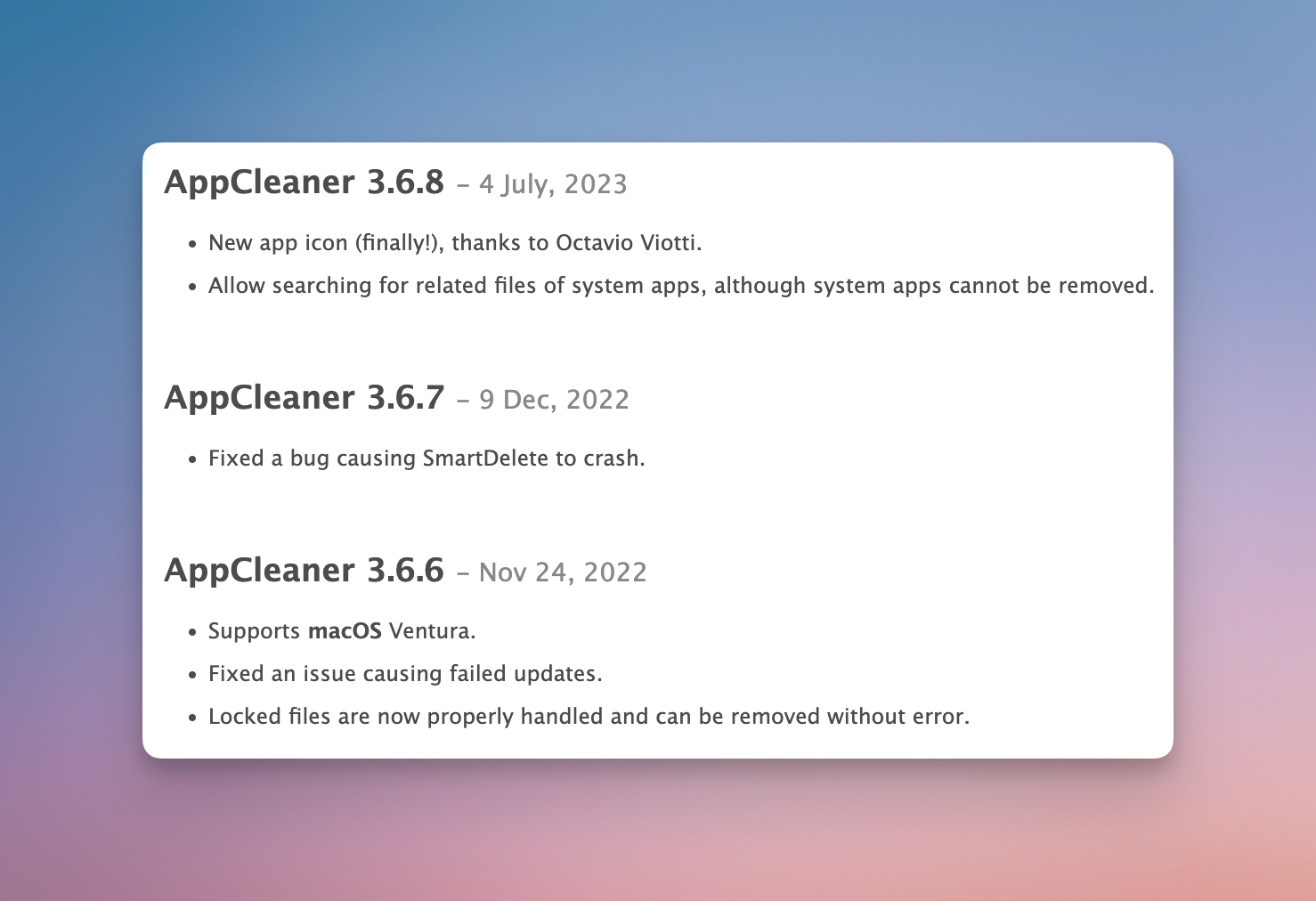
얼마 전 최신 버전의 Office 설치를 위해 CleanMyMac으로 Office for Mac 2021 구버전을 삭제했다. 하지만 Application Support 폴더를 확인해 보니 잔여 파일이 여전히 남아 있었다. 테스트 목적으로 다른 앱을 삭제/재설치해 봐도 기존 설정값이 유지되고 있었다. 결국 CleanMyMac은 언인스톨러로 쓰기엔 살짝 부족하다고 판단하고 대체재를 찾기 시작했다. 유명한 무료 프로그램인 AppCleaner가 떠올랐지만 아쉽게도 2023년 7월 이후로 업데이트가 없길래 고려 대상에선 제외했다.
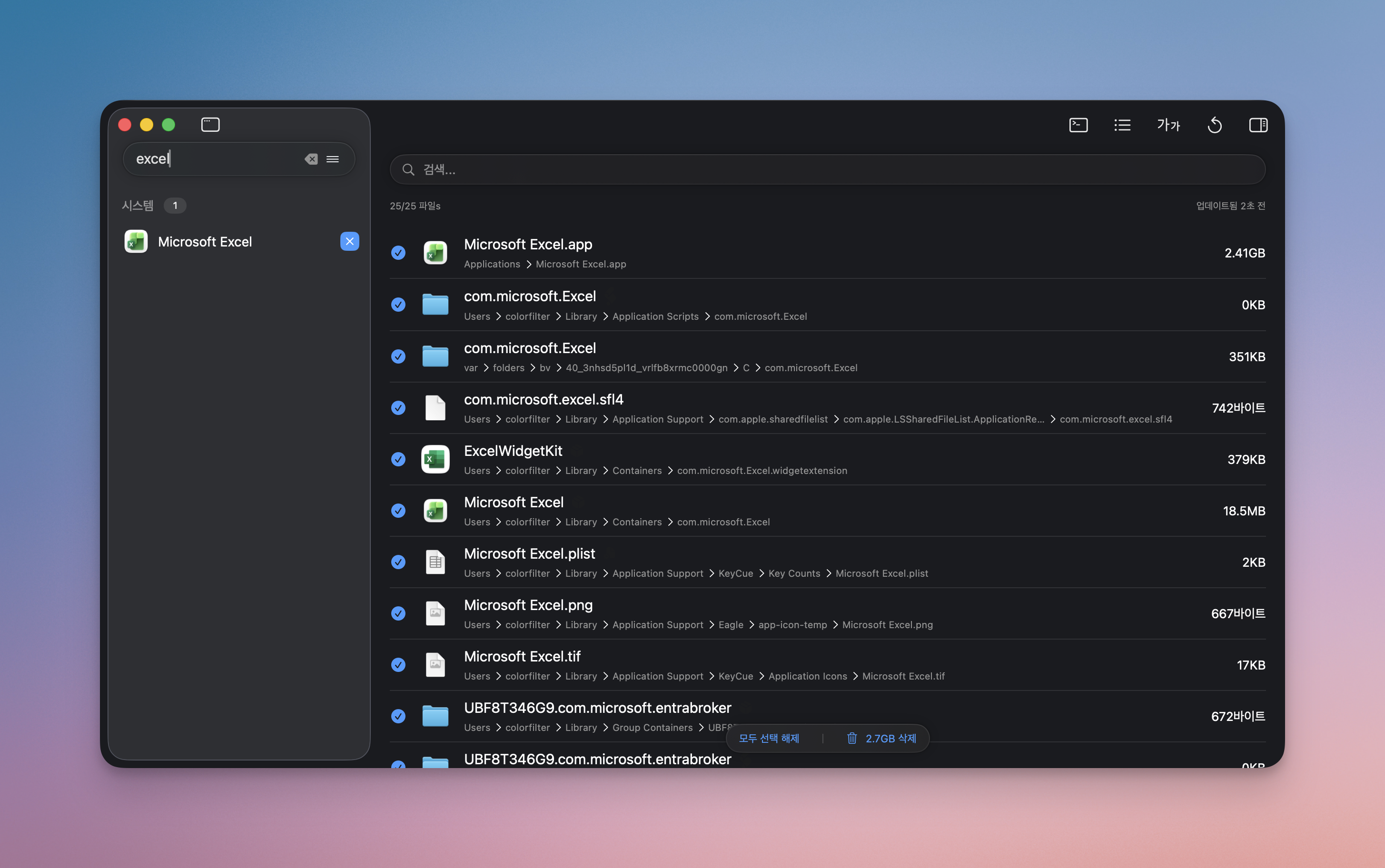
이런저런 대안을 물색하던 중 무료 오픈소스 프로그램인 PearCleaner를 발견했다. 현재까지 꾸준히 업데이트되고 있고 삭제한 앱의 잔여(Orphans) 파일까지 구석구석 찾아서 삭제할 수 있는 장점이 있다. 언인스톨러는 물론 파일 검색, Homebrew 관리, 패키지/플러그인/서비스 매니저, 앱 삭제 감지 등 다양한 부가 기능도 제공한다.
주요 기능
Core
- 앱 삭제 및 잔여(Orphaned) 파일 정리
- 개발 환경, Homebrew, 패키지(PKG), 플러그인, 서비스 관리
- 파일 검색 및 앱 업데이트
편의
- 드래그 앤 드롭, CLI 지원, 딥링크 기반 자동화 뷰
- 리스트/그리드 보기 (배지로 Web/iOS 구분)
- Finder 우클릭(확장 프로그램) 메뉴로 즉시 삭제
- PearCleaner 자체 삭제(self-uninstall)
부가기능
- 사용하지 않는 언어팩 정리 (선호 언어만 유지)
- 유니버설 앱의 불필요한 아키텍처 제거 (Xcode 없이 가능)
- Sentinel Monitor (앱을 휴지통에 버리면 자동 정리)
- 앱 번들/파일 리스트 내보내기
- 스팀(Steam) 게임 관리 지원
맞춤 설정
- 커스텀 컬러/테마 시스템
- 검색 디렉토리 포함/제외 설정
- 검색 감도 조절
다운로드 / 설치
GitHub 릴리즈 페이지에서 다운로드하거나 Homebrew를 사용한다면 아래 명령어로 설치할 수 있다.
brew install --cask pearcleaner
필수 설정
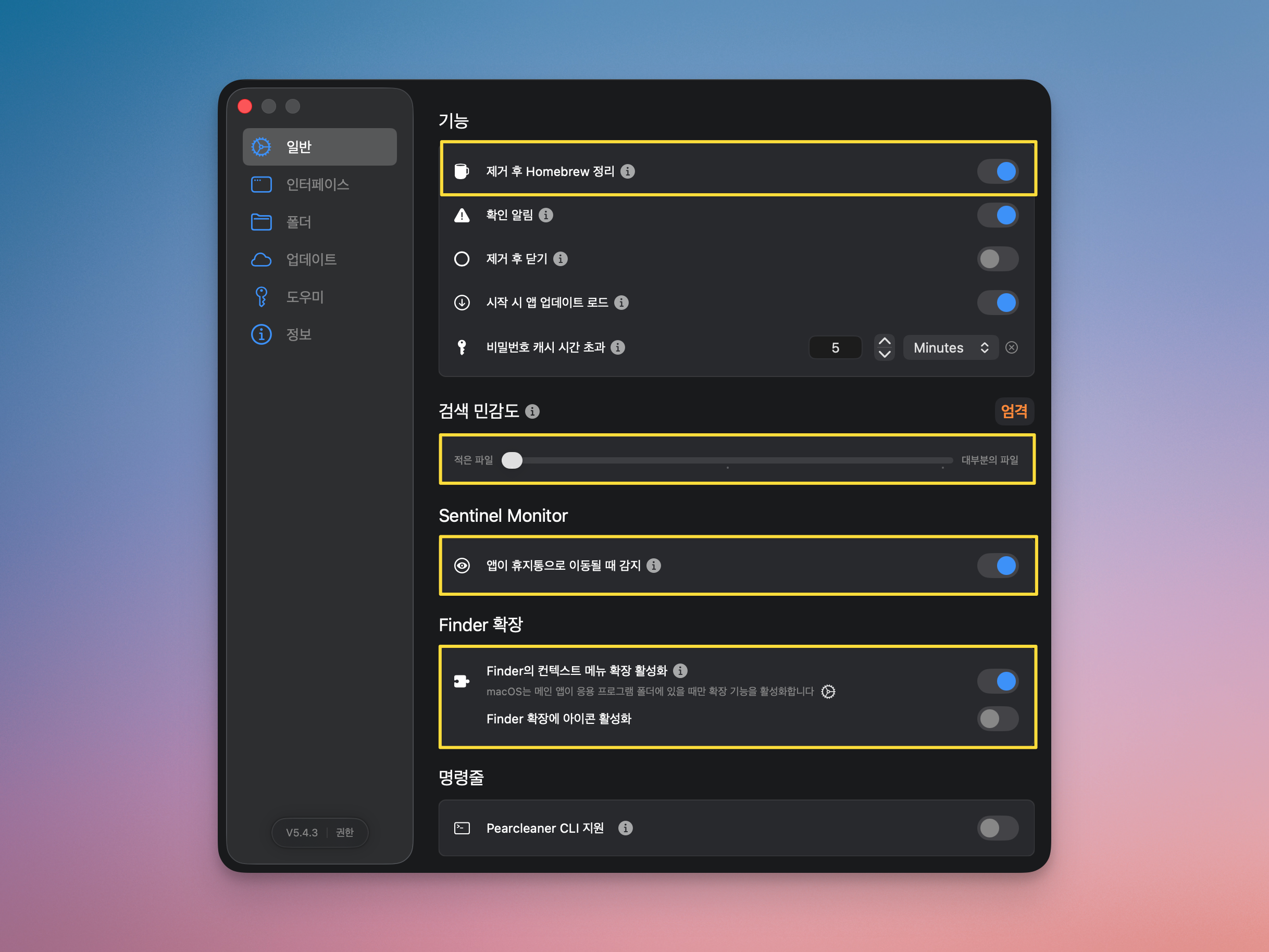
앱을 실행하고 CMD + , 단축키를 누르면 설정 화면이 열린다. 개인적으로 추천하는 설정은 아래와 같다.
| 설정 이름 | 추천 | 설명 |
| 제거 후 Homebrew 정리 | 체크 | 삭제 시 해당 앱이 Homebrew로 설치됐는지 확인하고, Homebrew 관리 목록에서도 제거 |
| 검색 민감도 | 엄격 | 앱 이름, 번들 ID 일치 등 가장 보수적인 기준으로 연관 파일 탐색 |
| 앱이 휴지통으로 이동될 때 감지 | 체크 | 앱을 휴지통으로 버리면 PearCleaner가 자동 실행되면서 잔여 파일 목록 표시(Hazel의 App Sweep 기능과 비슷) |
| Finder 컨텍스트 메뉴 확장 활성화 | 체크 | Finder 우클릭 > 서비스 목록에 Uninstall with PearCleaner 추가 |
PearCleaner는 연관 파일을 찾을 때 기본적으로 모든 디스크를 탐색한다. 이 과정에서 Google Drive나 Dropbox 같은 클라우드 폴더도 스캔 대상에 포함된다. 일반적으로 이런 폴더들은 앱과 관련된 파일이 거의 없고, 스캔 시간만 증가시키기 때문에 제외 폴더로 등록해 두는 걸 권장한다.
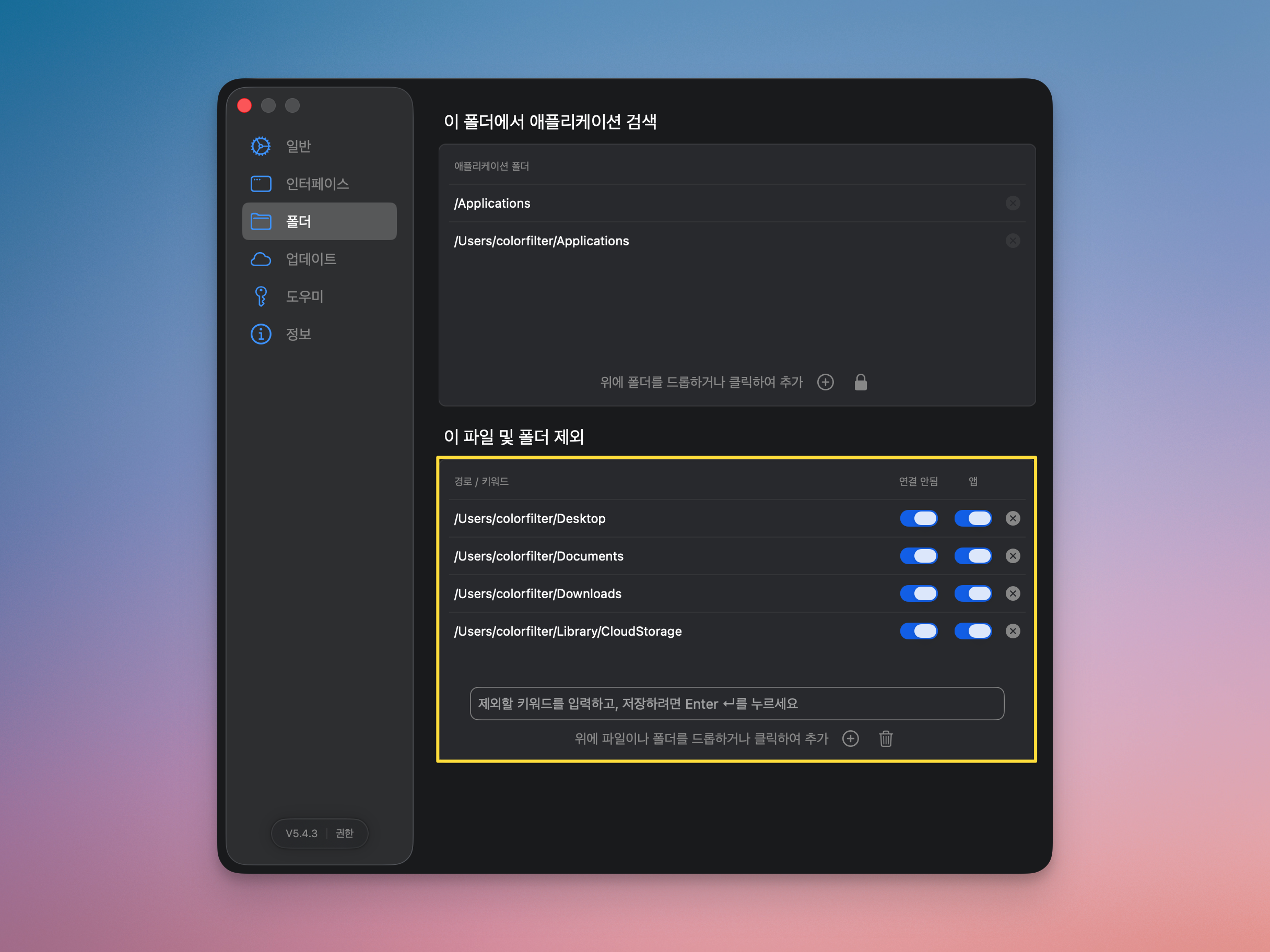
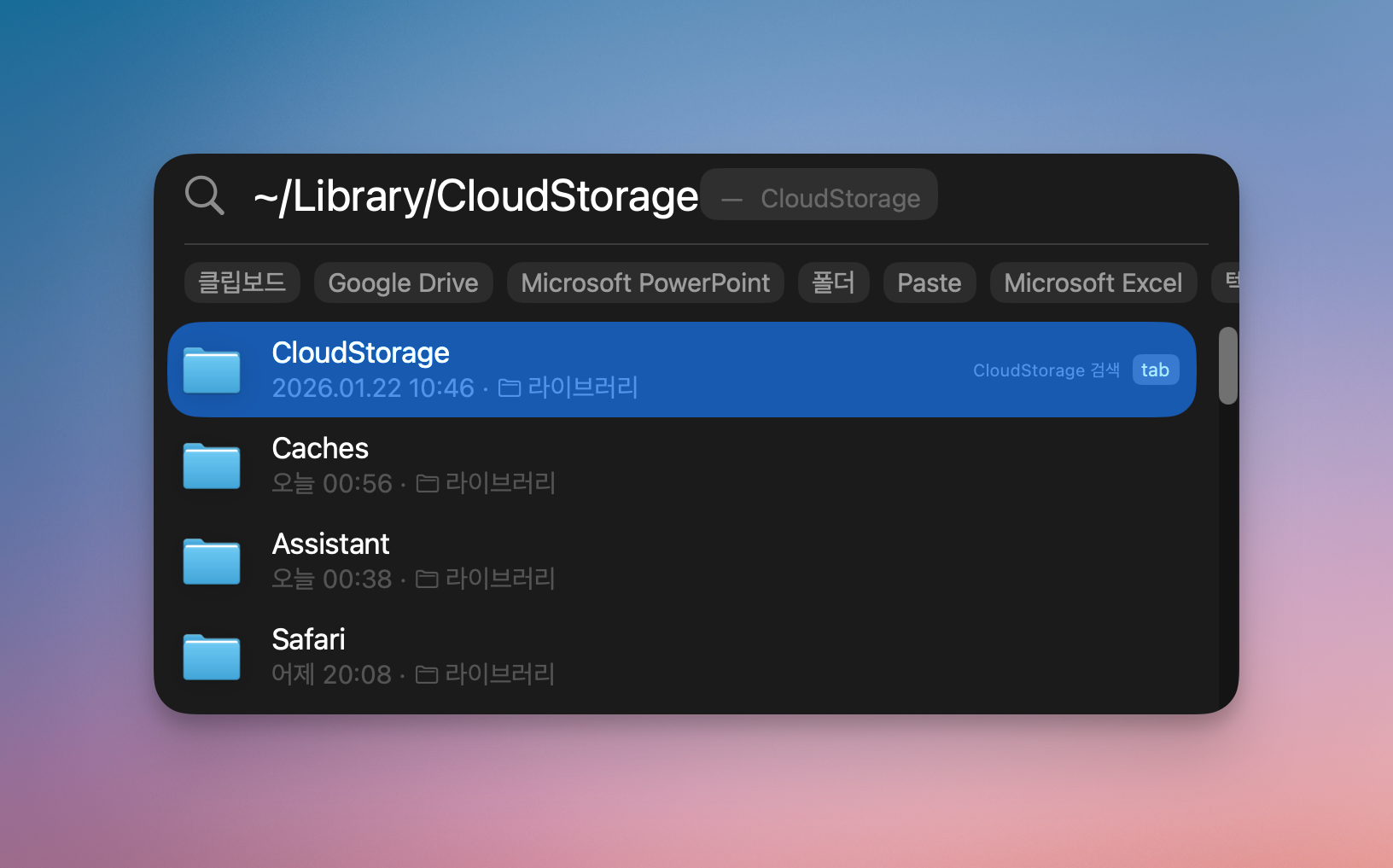
macOS는 ~/Library/CloudStorage 폴더에서 클라우드 데이터를 통합 관리한다. 이 경로를 Spotlight 검색창에 붙여넣고 엔터를 누르면 해당 폴더가 열린다. 이 폴더를 PearCleaner 제외 목록으로 드래그 앤 드롭해서 추가해 두자.
부가기능 톺아보기
개발 환경
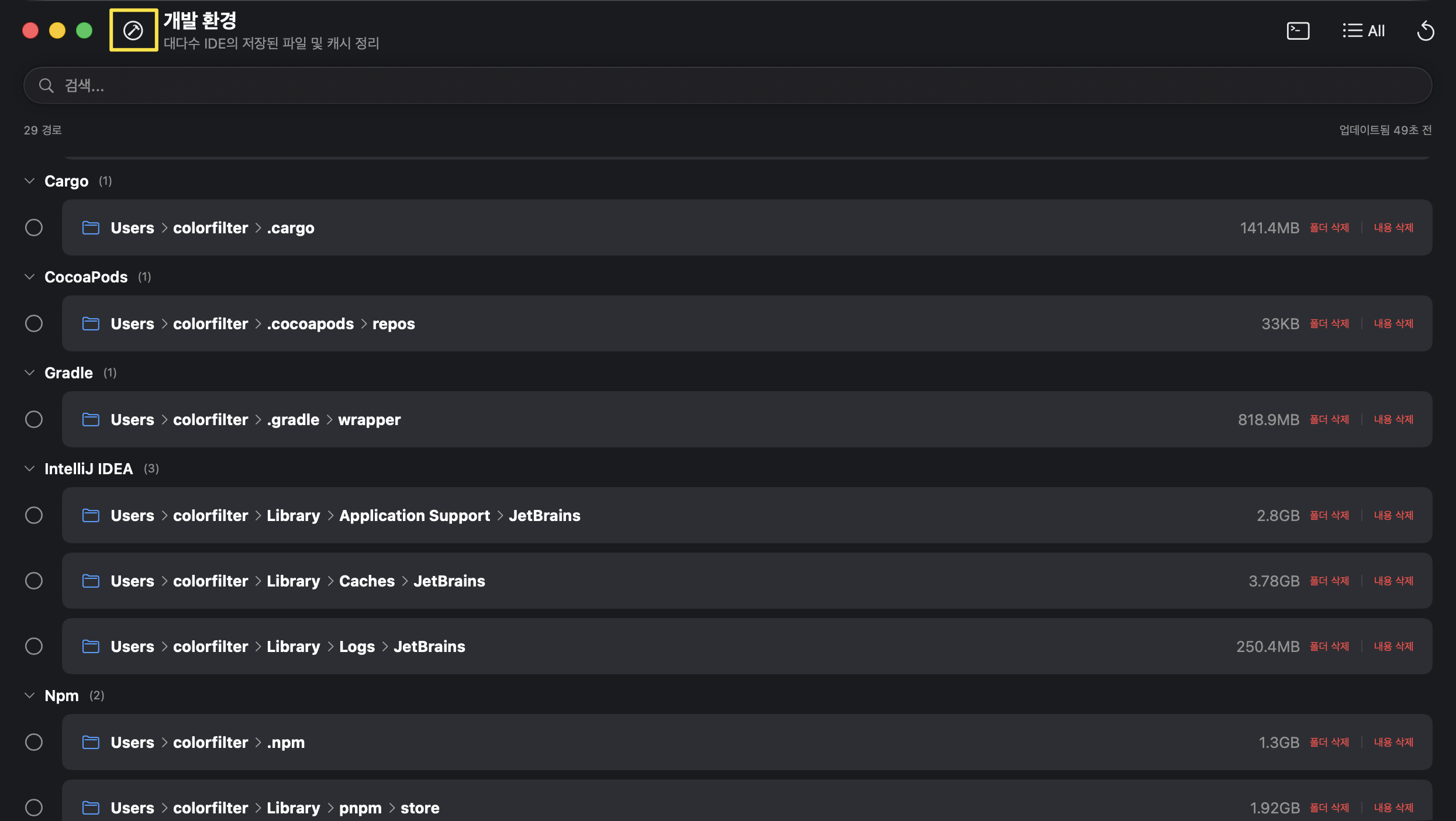
IDE, 빌드 도구, 패키지 매니저 등이 생성한 대용량 캐시·아티팩트(빌드 산출물, 인덱스, 로그 등)를 정리할 수 있다. 개발을 하다 보면 빌드 캐시나 각종 임시 파일이 수십 기가바이트까지 쌓이는 경우가 흔하다. 이런 파일들은 시스템 깊숙이 숨겨진 폴더에 저장돼서 직접 관리하기 번거롭다. PearCleaner를 사용하면 이러한 파일들을 유형별로 찾아서 말끔하게 정리할 수 있다.
Homebrew 관리자
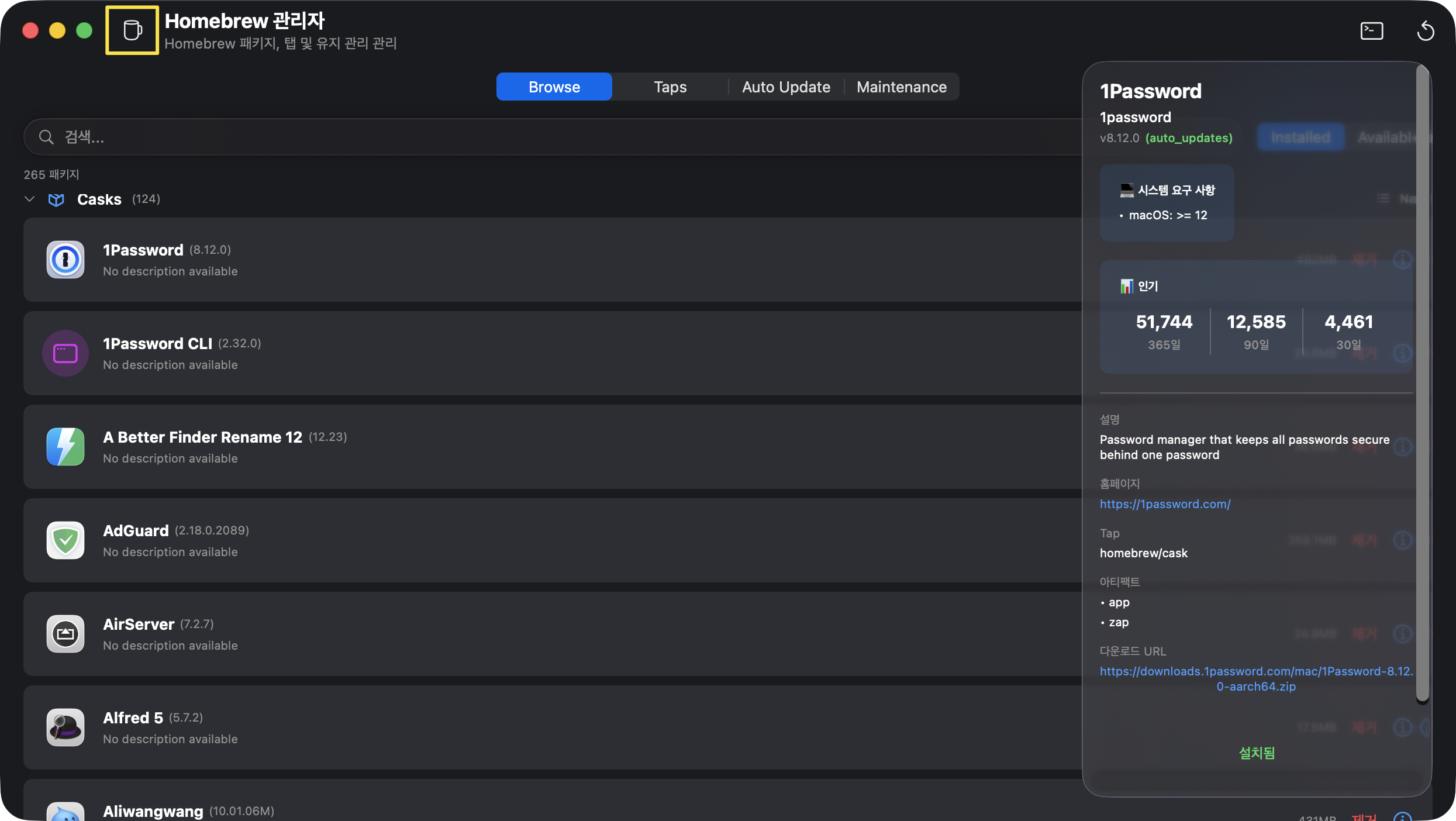
Homebrew로 설치한 패키지(Formula)와 애플리케이션(Cask)을 관리하고, 버전 업데이트와 유지보수 작업을 수행할 수 있다. Homebrew를 오래 사용하다 보면 구버전 패키지나 사용하지 않는 의존성 파일, 다운로드 캐시가 계속 누적되면서 디스크 용량을 낭비하게 된다. PearCleaner를 사용하면 이러한 찌꺼기를 손쉽게 정리할 수 있다. 설치한 항목을 시각적으로 확인할 수 있기 때문에 CLI에 익숙하지 않은 사용자에게도 유용하다.
Auto Update 탭에선 패키지 업데이트와 정리 작업을 자동으로 수행하는 스케줄을 설정할 수 있다. 매번 터미널에 업데이트 명령어를 입력하는 번거로움 없이, PearCleaner가 정해진 주기에 따라 관리해 줘서 훨씬 편하다.
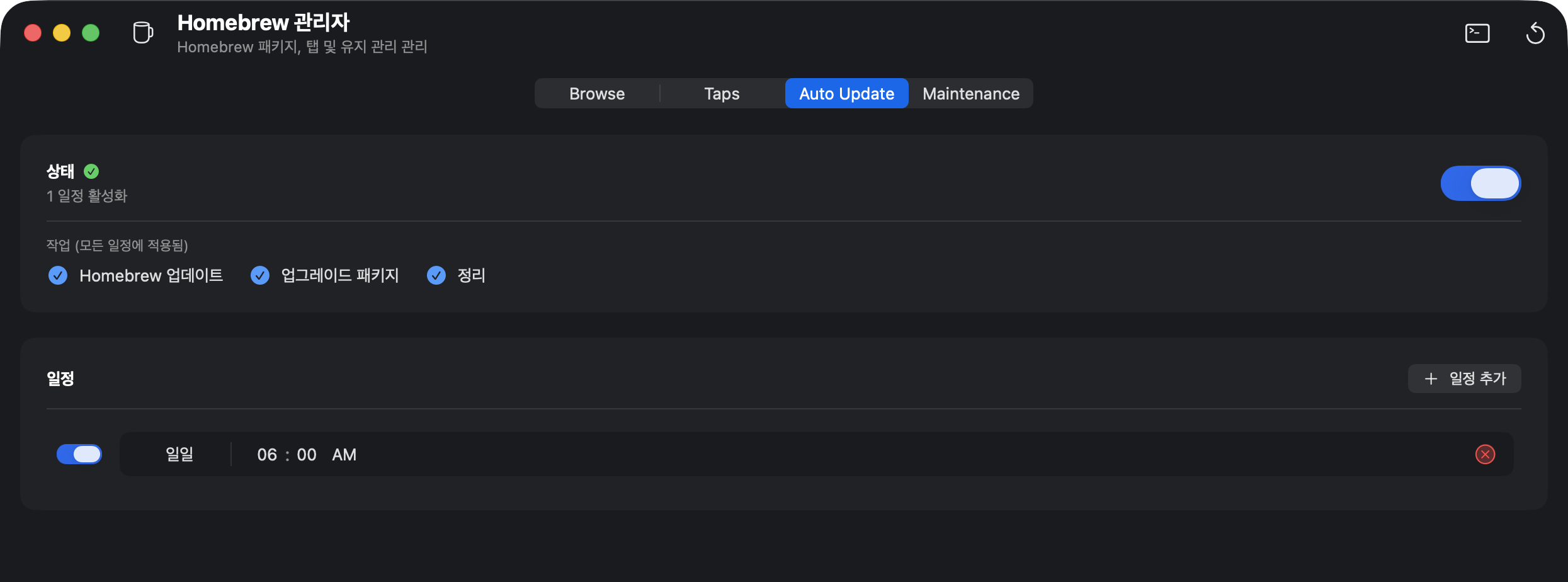
스케줄을 활성화하면 백그라운드 실행을 위해 아래 경로에 LaunchAgent 설정 파일(plist)이 생성된다.
~/Library/LaunchAgents/com.alienator88.Pearcleaner.homebrew-autoupdate.plist
번들 축소
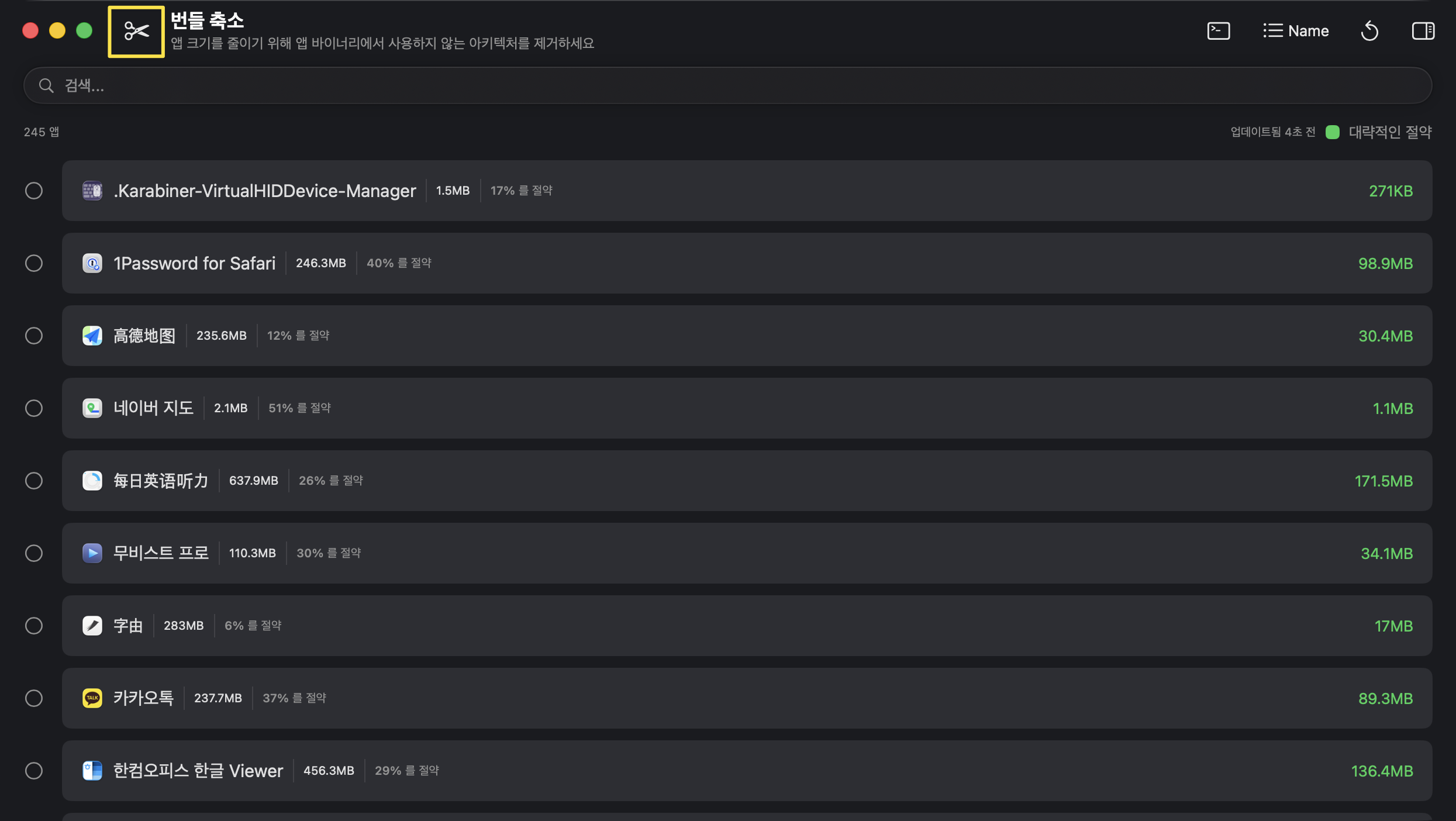
macOS 앱은 호환성을 위해 Intel(x86_64)과 Apple Silicon(arm64) 맥을 위한 실행 파일을 함께 포함하는 경우가 많다. 이런 형태를 유니버설 바이너리(Universal Binary)라고 부른다. 하지만 Apple Silicon(M 시리즈) 맥 사용자는 Intel용 실행 파일(바이너리)을 굳이 가지고 있을 필요가 없다. PearCleaner의 번들 축소 기능으로 Intel용 바이너리를 제거해 주면, 앱 기능에 영향을 주지 않으면서 저장 공간을 확보할 수 있다.
고아 파일 (연결되지 않은 파일)
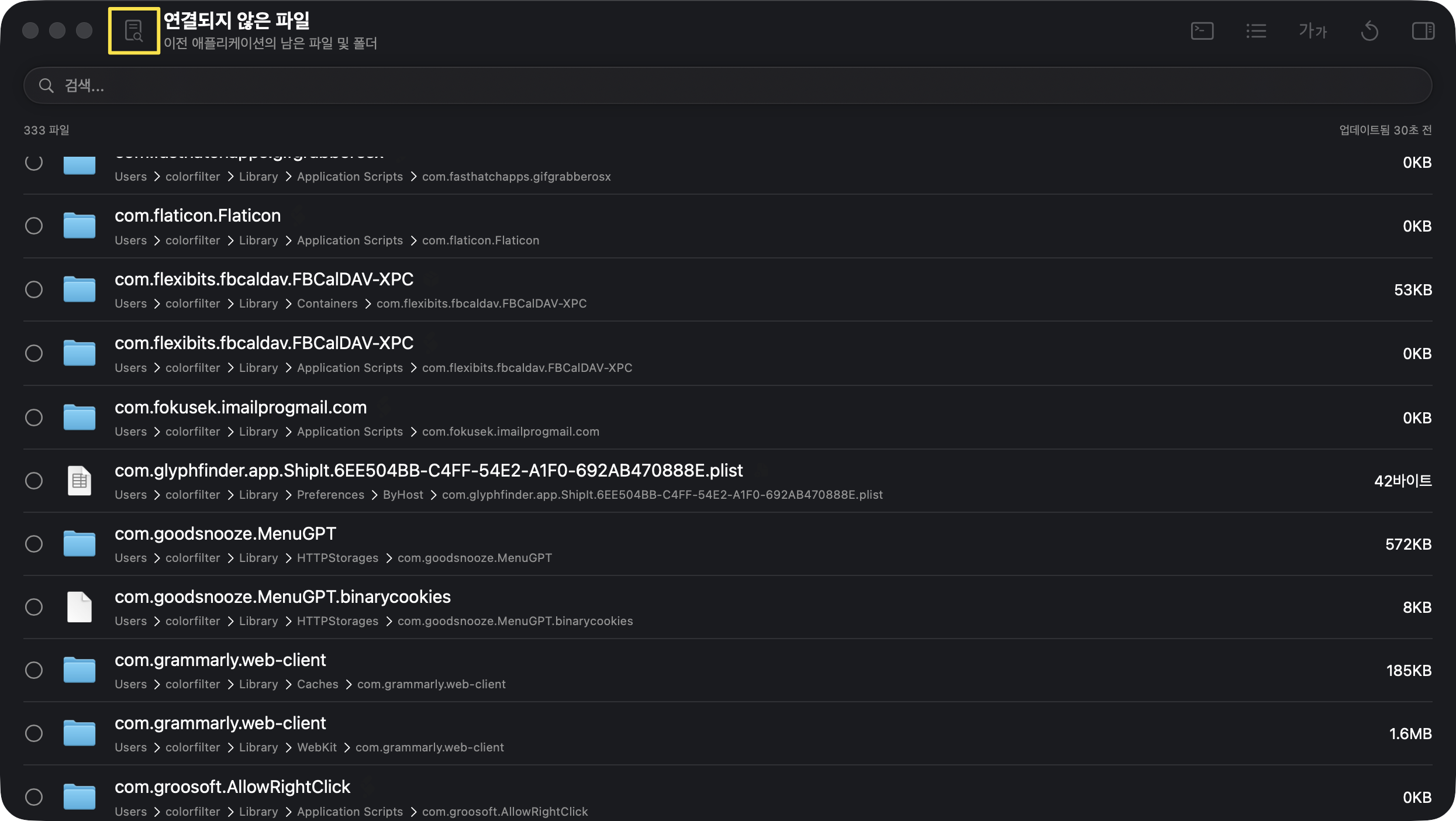
이미 삭제된 애플리케이션과 연결 고리가 끊어진 이른바 고아 파일(Orphans)을 스캔해서 보여준다. 삭제 과정에서 남겨진 라이브러리, 캐시, 설정 파일 등이 포함될 수 있다. 다만, 현재 컴퓨터에 설치된 앱과 겹치지 않는 항목을 찾아내는 '추측 기반' 방식이므로 100% 정확하지 않을 수 있다. 파일명과 경로를 꼼꼼히 확인한 뒤 정리하는 것이 좋다.
패키지 관리자
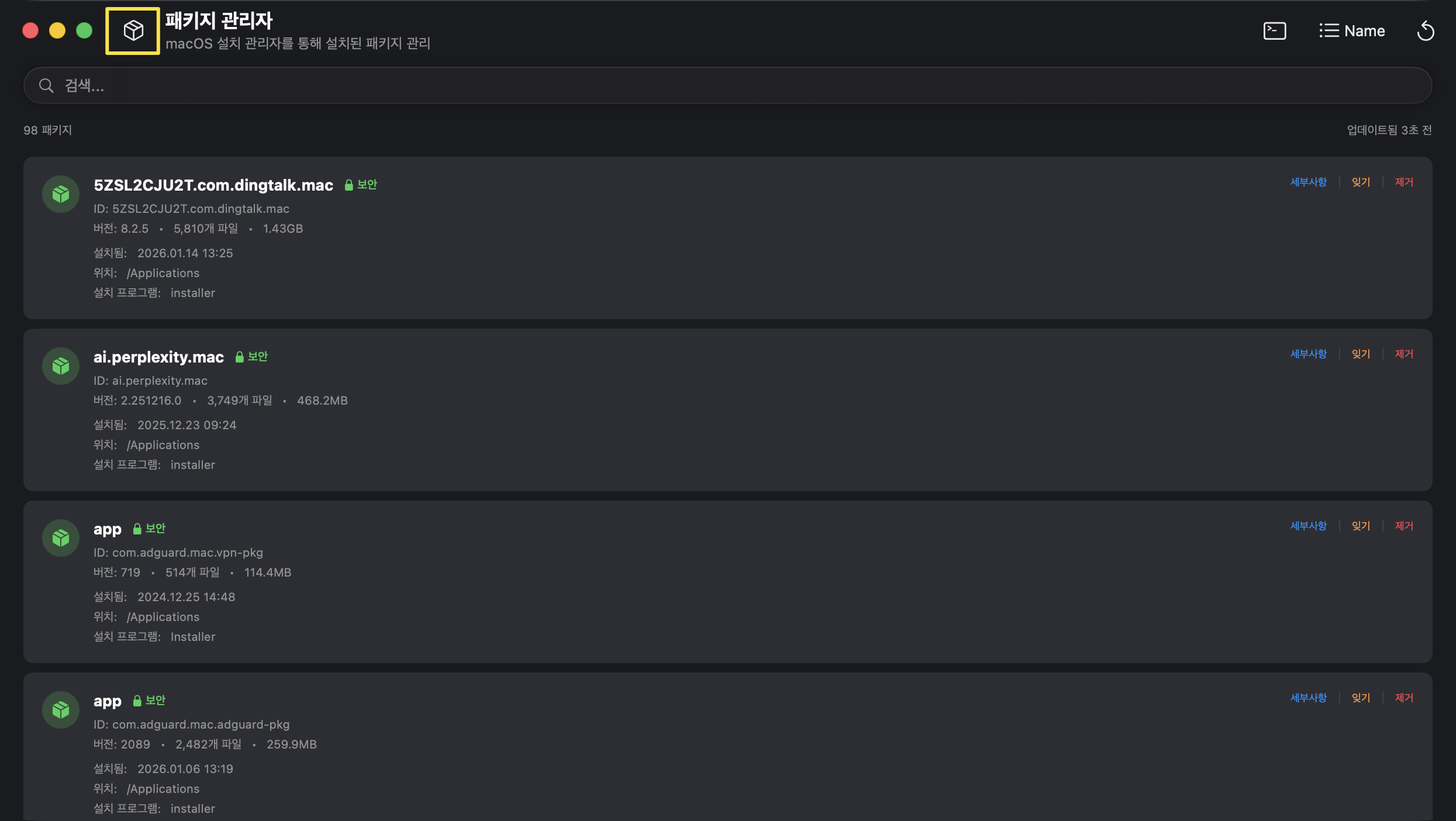
일반 앱과 달리 *.pkg 형식(설치 마법사)으로 설치되어 삭제가 까다로운 프로그램들을 관리하는 기능. macOS의 설치 기록을 추적하여 시스템 곳곳에 흩어진 구성 파일들을 찾아내고 깔끔하게 제거할 수 있다.
플러그인 관리자
오디오, 폰트, 입력기(Input Methods), 인터넷 플러그인, QuickLook 등 macOS 기능을 확장하는 다양한 요소를 한 곳에서 관리할 수 있다. 항목별로 설치 경로와 용량을 확인하면서 더 이상 사용하지 않는 플러그인을 선택 삭제할 수 있다. 오디오 플러그인처럼 눈에 잘 띄지 않는 구성 요소를 정리할 때 특히 유용하다.

서비스 관리자
시스템 로그인 시 자동 실행되거나 백그라운드에 상주하는 런치 에이전트(Launch Agents) 및 데몬(Daemons)을 조회하고 관리한다. 이미 삭제된 앱과 연동되어 불필요하게 시스템 리소스를 점유하거나 부팅 속도를 저하시키는 좀비 프로세스(Orphaned Services)를 식별하여 정리할 수 있다.
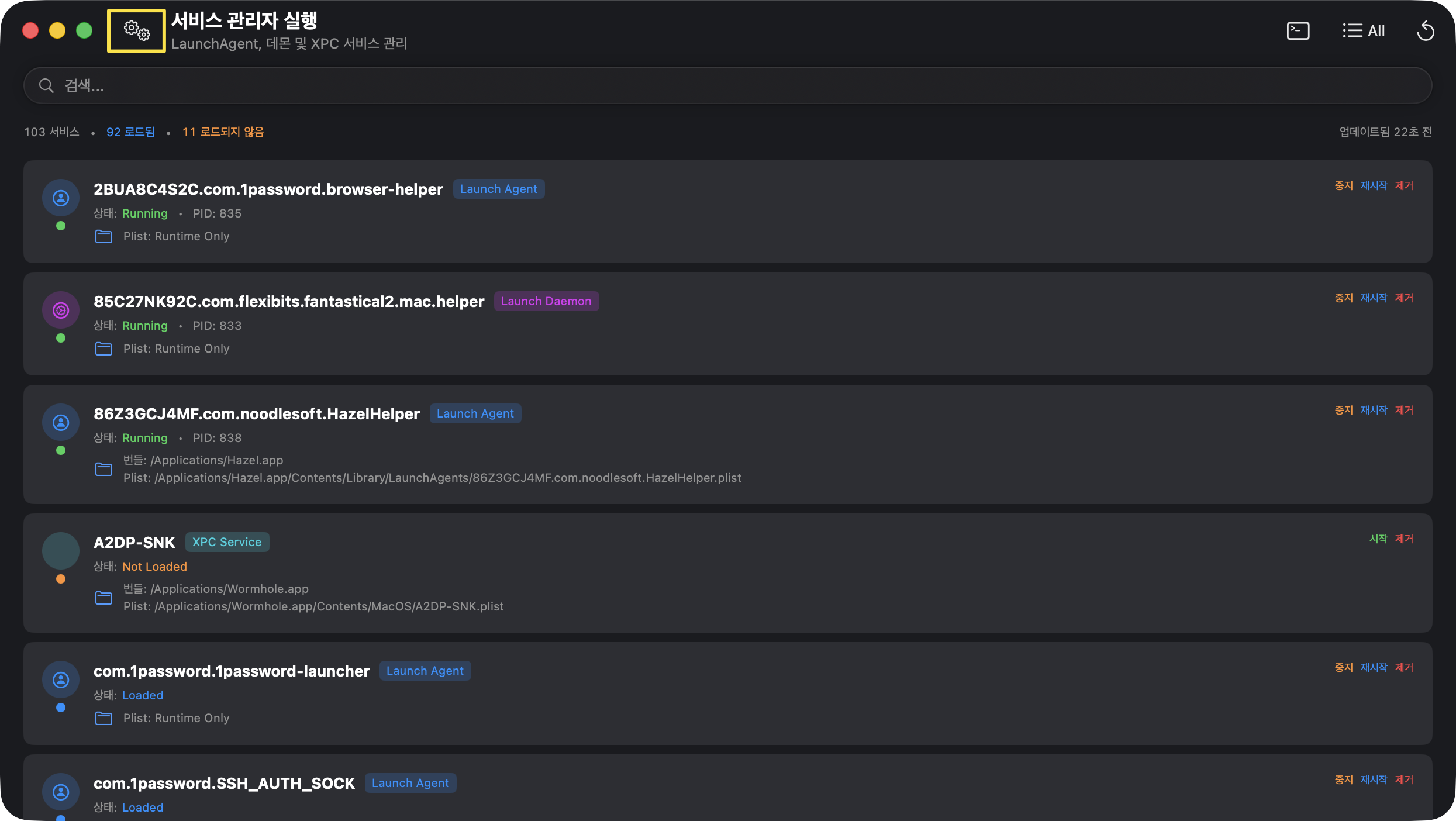
🔍 LaunchAgents는 사용자 로그인 후 동작하며, 현재 사용자 권한으로 실행된다. LaunchDaemons는 부팅 시점부터 동작하는 시스템 레벨의 프로세스로, 보통 root 권한으로 실행된다.
업데이터
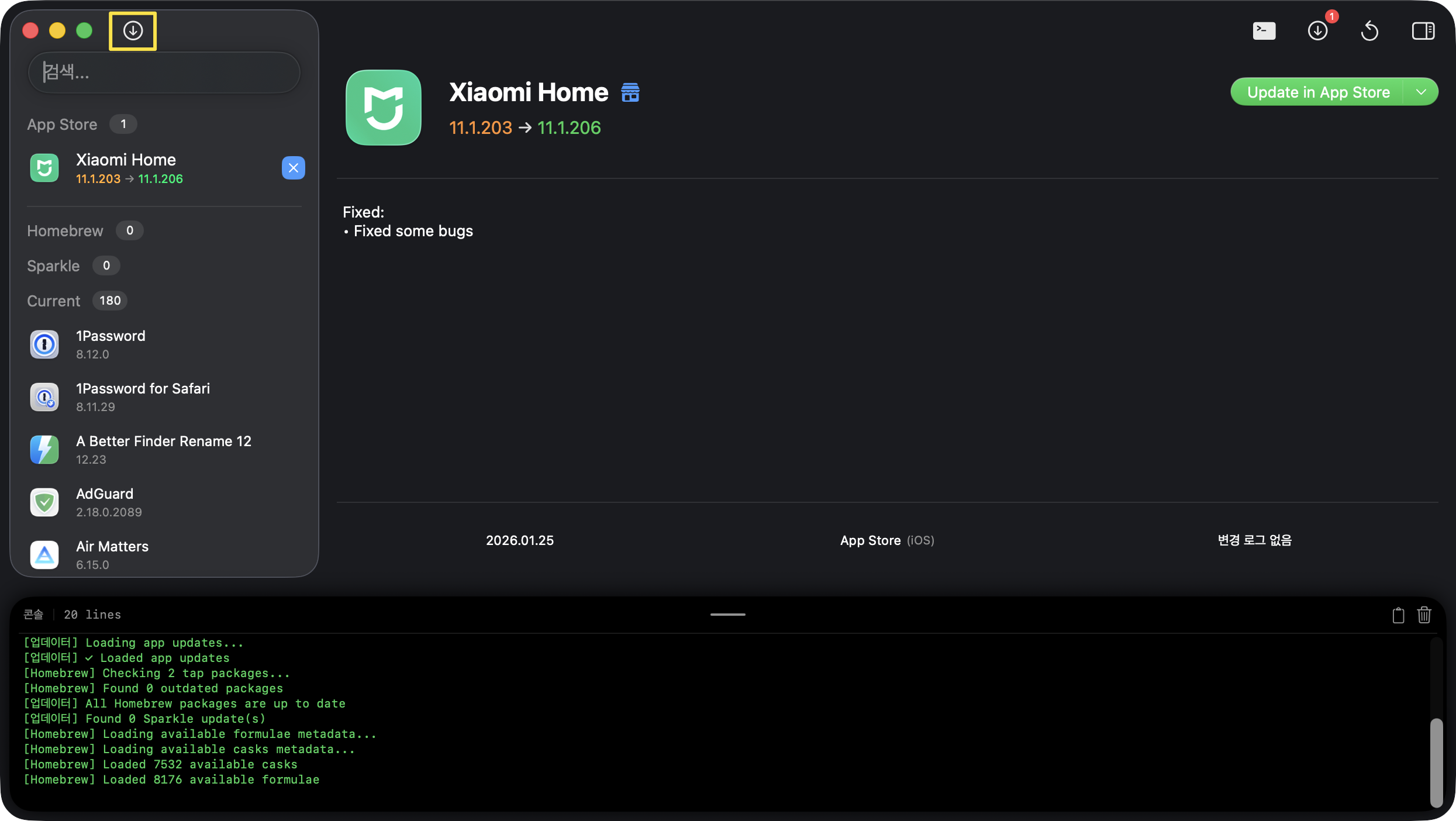
앱스토어, Homebrew, Sparkle(앱 내부 업데이트) 등 파편화된 업데이트 경로를 한 화면에서 조회할 수 있다. Sparkle 프레임워크 기반 앱은 PearCleaner 내에서 직접 업데이트도 가능하다. MacUpdater(2026년부터 운영 종료) 같은 전문 업데이트 도구와 비교하면 세부 기능이나 앱 메타정보 매칭 범위가 제한적이어서 활용도는 낮은 편이다.
알프레드 워크플로우
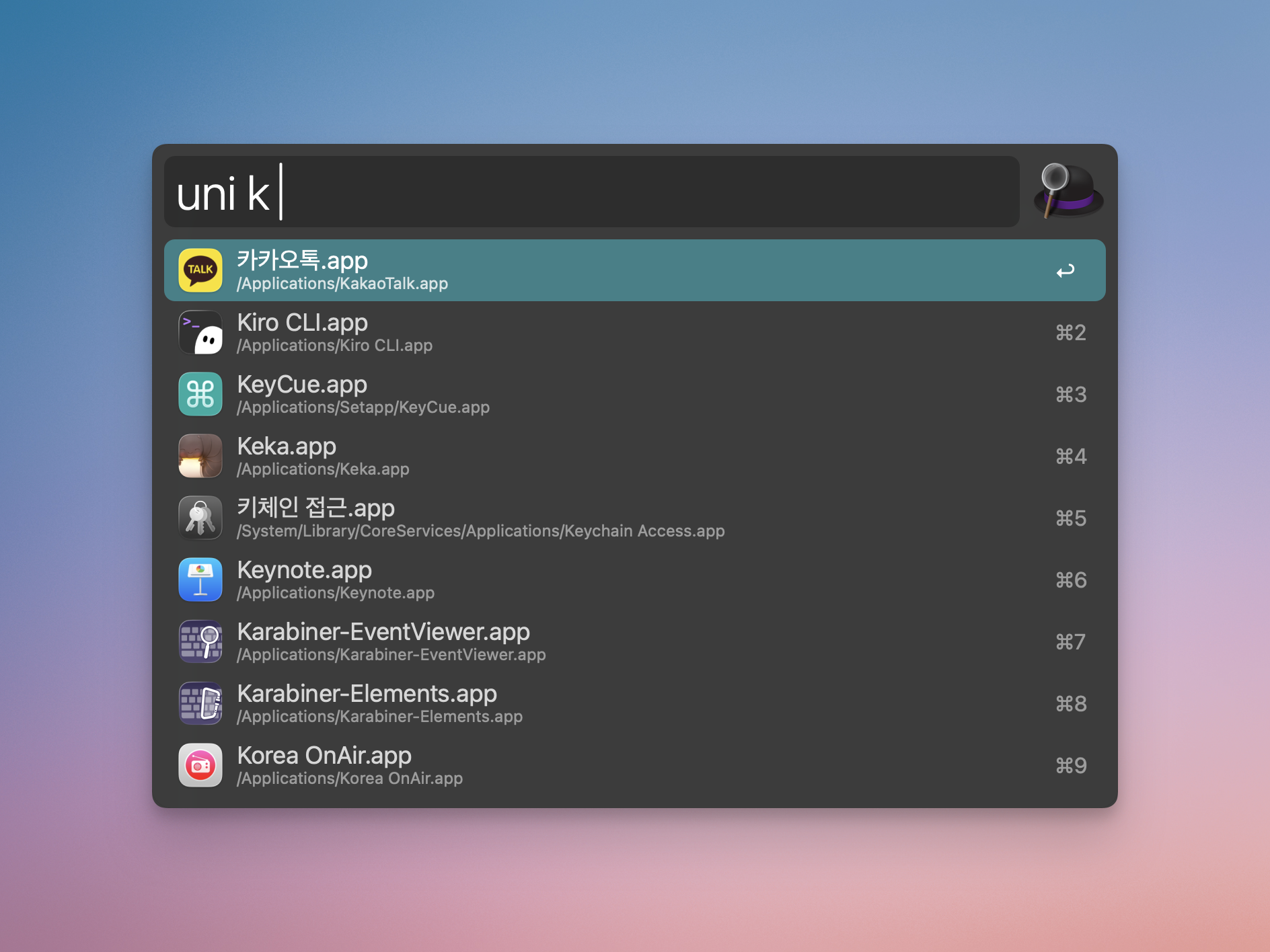
Alfred 사용자는 전용 워크플로우를 활용해서 원하는 앱을 더 빠르게 삭제할 수 있다. 알프레드 런처창에 키워드 앱이름을 입력하고 엔터 키를 누르면 PearCleaner가 실행되면서 해당 앱의 잔여 파일들을 보여준다. 키워드 기본값은 pear이며, 자유롭게 변경할 수 있다. 워크플로우는 링크에서 다운로드할 수 있다.
주의할 점
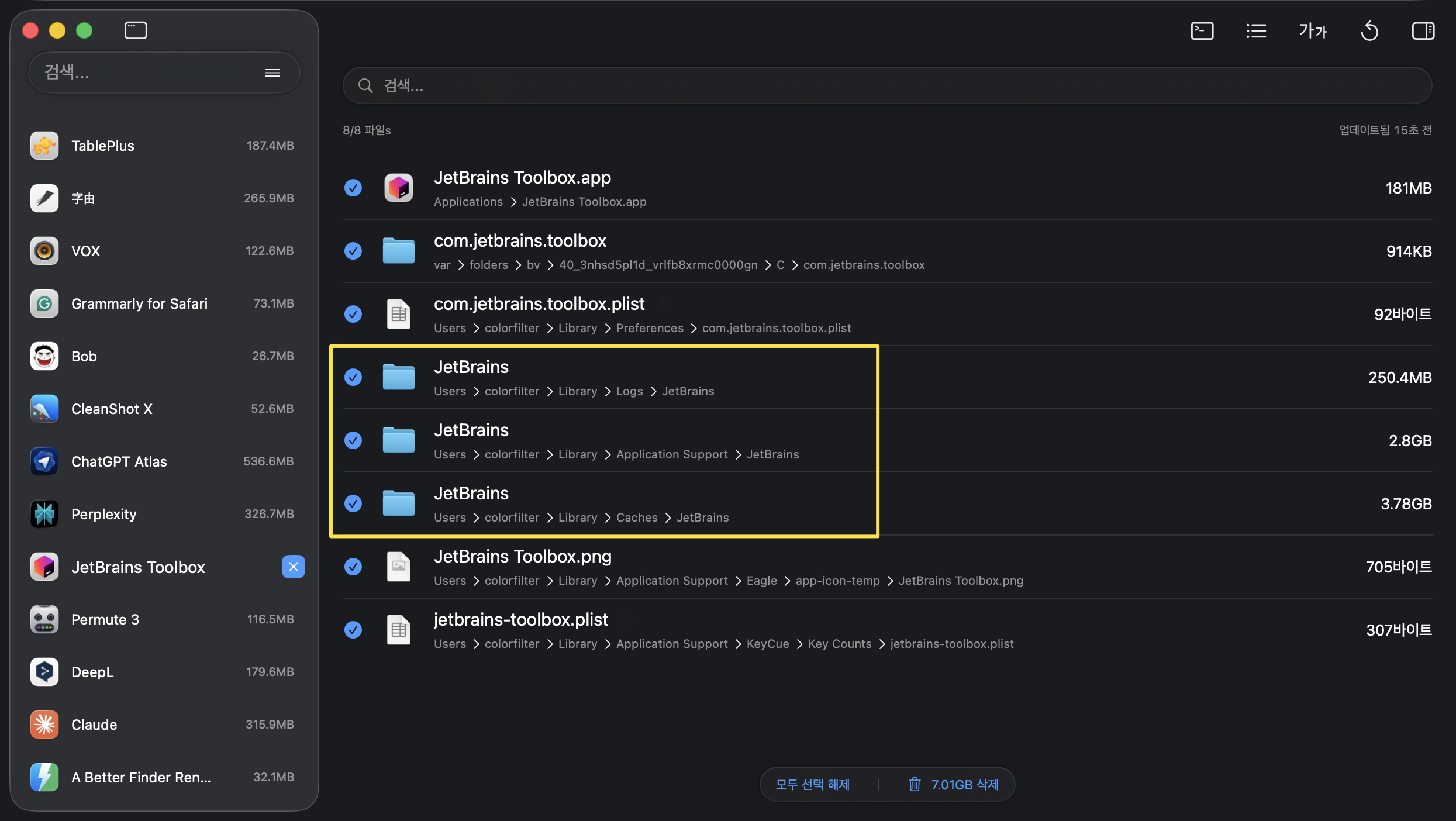
같은 개발사의 프로그램을 여러 개 설치한 상태라면, PearCleaner가 잔여 파일을 찾는 과정에서 해당 회사의 다른 프로그램 파일까지 찌꺼기로 인식할 수 있다. 예를 들어 JetBrains Toolbox를 삭제하려고 검색했지만, 같은 개발사의 WebStorm 관련 폴더까지 삭제 목록에 잡히는 경우다. 개발사 폴더 안에 여러 프로그램의 하위 폴더가 함께 저장되는 구조라면 특히 주의가 필요하다. 흔치 않은 케이스지만, 삭제 전에는 한 번 더 꼼꼼하게 확인하는 게 좋다.
'⌚️ Productivity' 카테고리의 다른 글
| [macOS] Parallels 패러렐즈 윈도우의 ENG 영어 키보드 삭제 방법 (0) | 2026.02.16 |
|---|---|
| [미립자팁] 맞춤 설정으로 ChatGPT 답변 간결하고 전문적으로 만들기 (0) | 2026.02.03 |
| [macOS] 구글 Gemini 제미나이 Dock에 넣고 앱처럼 사용하기 (0) | 2026.01.27 |
| [시놀로지 나스] macOS 26 타호 NAS 타임머신 백업 안되는 문제 해결하기 (0) | 2026.01.22 |
| [시놀로지 나스] NAS에 서브넷 라우터 구성하기 (Tailscale 활용) (2) | 2025.08.10 |