[macOS] 구글 Gemini 제미나이 Dock에 넣고 앱처럼 사용하기
요즘 안 쓰는 사람이 없을 정도로 대중화된 ChatGPT는 데스크톱(Windows/macOS) 클라이언트를 별도로 제공한다. 여기에 단축키를 지정해 두면 런처(채팅바) 형태로 빠르게 띄워서 사용할 수 있다.
[ChatGPT 런처 실행 화면. 출처 OpenAI]
최근 무섭게 치고 올라오는 구글 제미나이(Gemini)는 아쉽게도 데스크톱 클라이언트가 없다. 그래서 매번 브라우저를 열고 접속해야 하는데, 이 과정이 꽤 번거롭다(바쁠 땐 특히 더). Gmail, Calendar, Meet 등 다른 구글 서비스 역시 마찬가지다. 구글은 기본적으로 웹 기반 서비스 중심으로 운영해 온 만큼, 앞으로도 데스크톱 클라이언트를 제공할 가능성은 낮아 보인다.
다행히 방법이 완전히 없는 건 아니다. 제미나이를 PWA(프로그레시브 웹 앱)로 설치해 두면 거의 데스크톱 앱처럼 사용할 수 있다. PWA는 웹사이트를 앱(App)처럼 실행할 수 있게 해주는 기술이다. 한 번 설치해 두면 브라우저를 따로 열지 않아도 독(Dock)에서 바로 실행할 수 있다.
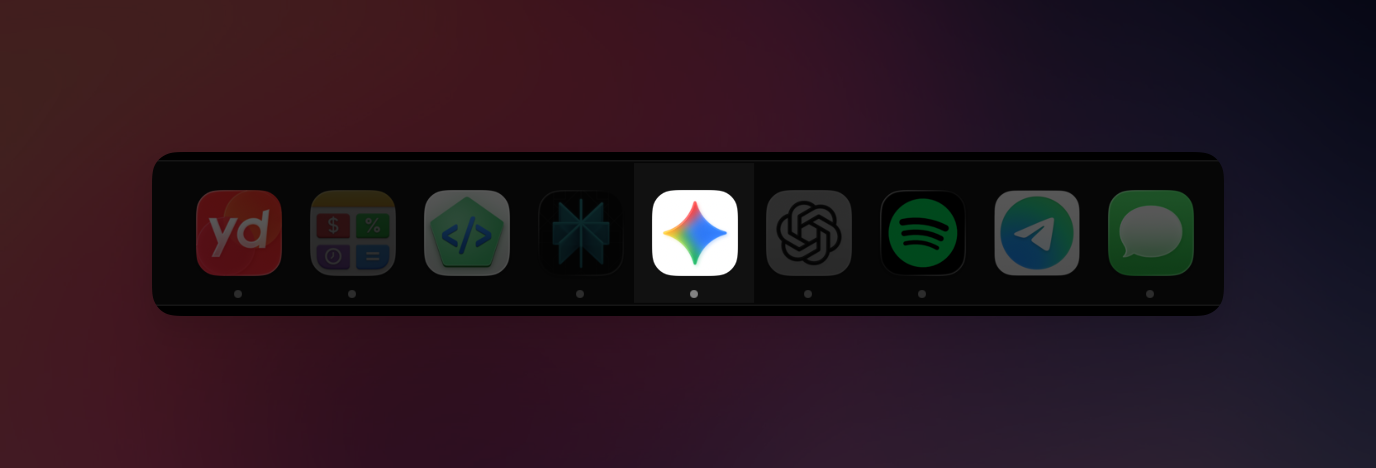
웹사이트를 PWA로 설치하는 과정은 클릭 몇 번이면 될 정도로 간단하다. 단, 크롬(Chrome)이나 엣지(Edge) 같은 크로미움 기반 브라우저가 필요하다. 아래에서 설치 방법을 살펴보자.
제미나이 PWA 설치하기
먼저 크롬 혹은 엣지 브라우저로 제미나이 사이트에 접속한다. 브라우저 우측 상단 [점 3개 메뉴] > [전송, 저장, 공유] > [페이지를 앱으로 설치] 버튼을 클릭하면 PWA가 설치되고 Dock에 추가된다.
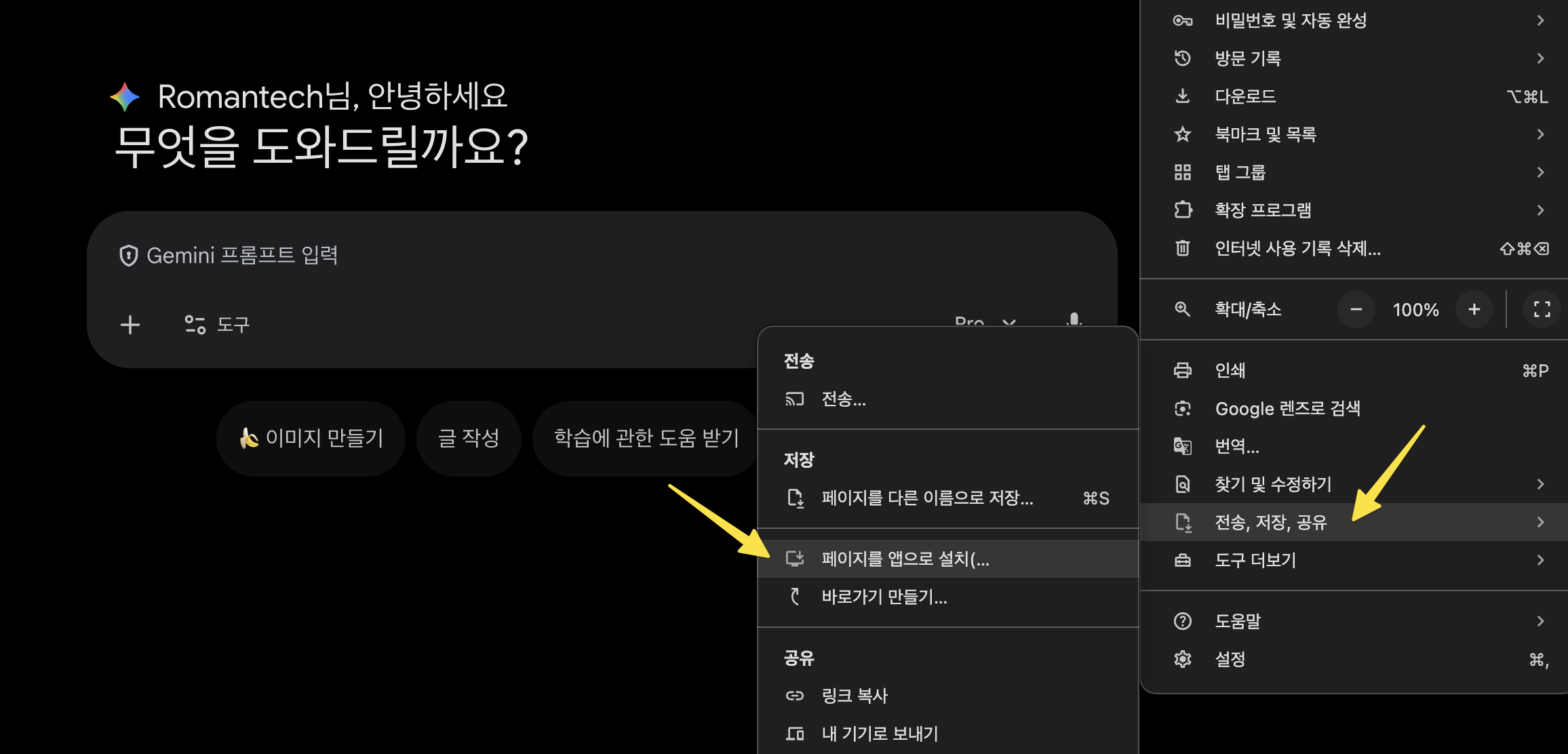
macOS 기준 PWA가 설치되는 경로는 아래와 같다(사용자/유저명/응용 프로그램/Chrome 앱).
/Users/유저이름/Applications/Chrome Apps.localized/Google Gemini.app
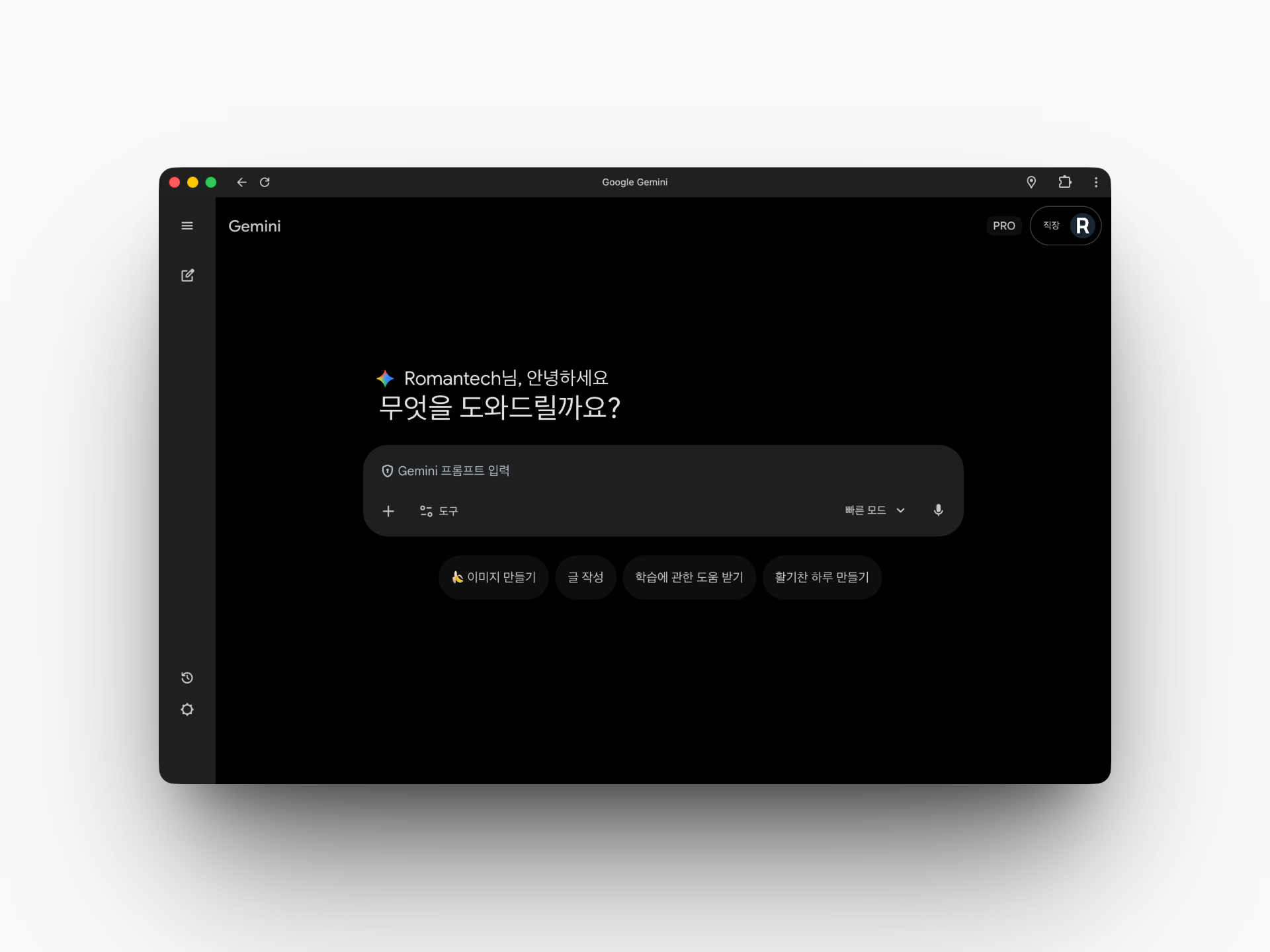
Dock에 추가된 Google Gemini를 클릭하면 아래 스크린샷처럼 앱 형태로 실행된다. 브라우저 기반으로 동작하므로 새로고침, 뒤로가기, 확대/축소 같은 단축키를 그대로 사용할 수 있고, 설치한 확장 프로그램도 동일하게 적용된다. 예를 들어 Grammarly 확장 프로그램(영어 문법/맞춤법 도구)을 사용한다면, Gemini 채팅창에 영어 문장을 입력했을 때 교정/추천 제안이 표시된다.
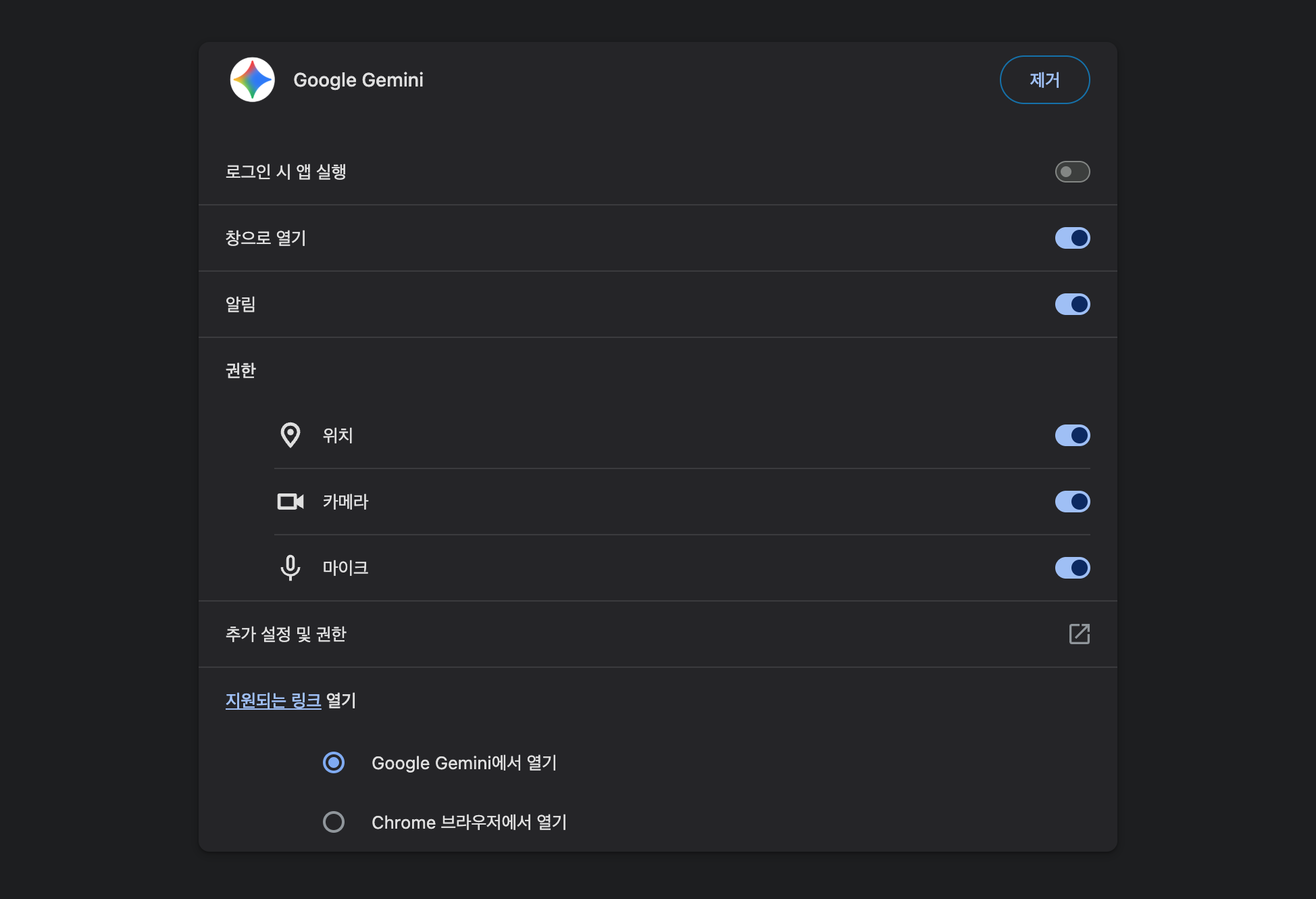
PWA 우측 상단 [점 3개 메뉴] > [앱 정보] > [설정]을 클릭하면 권한 설정 페이지가 열린다. 여기서 알림, 마이크, 위치 같은 권한을 조정할 수 있다. 기본적으로 제미나이 URL은 PWA로 열리는데, "브라우저에서 열기" 항목에 체크하면 Chrome 탭에서 열리도록 변경할 수 있다.
[미립자팁] PWA 앱 종료 방지하기
맥 사용자라면 CMD + W 닫기 단축키를 정말 자주 사용한다. 하지만 PWA 창에서 이 단축키를 누르면 앱 자체가 완전히 종료되어 버린다. PWA를 다시 실행하기까지 어느 정도 로딩 시간이 필요하기 때문에 은근히 거슬린다. 그렇다고 매번 CMD + H 숨기기 단축키를 누르자니 손에 잘 안 익는다.
이 문제는 CMD + W 단축키를 '닫기' 대신 '숨기기' 동작으로 변경하면 해결할 수 있다.
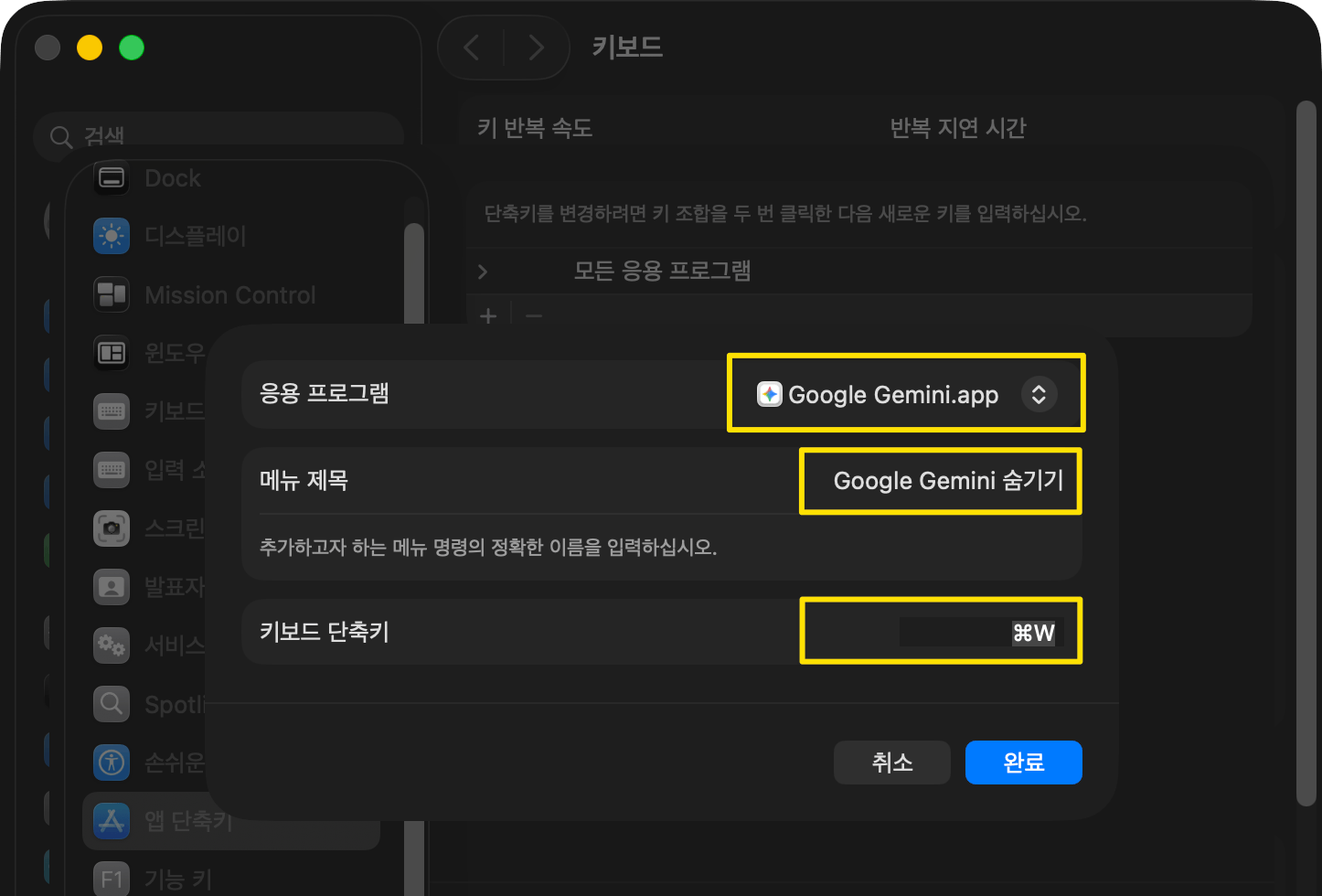
- 시스템 설정 > 키보드 > 키보드 단축키 > 앱 단축키로 이동한다.
+버튼을 눌러서 Google Gemini 앱을 추가한다.- 메뉴 제목에
Google Gemini 숨기기를 정확히 입력한다. - 키보드 단축키 입력창을 클릭하고
CMD+W를 누른다.
이제 제미나이 앱에서 CMD + W를 눌러도 앱이 꺼지지 않고 창만 깔끔하게 숨겨진다. 만약 PWA 앱 이름을 Gemini로 설정했다면 메뉴 제목 역시 Gemini 숨기기로 입력해야 한다. 한 글자라도 틀리면 적용이 안 되므로 주의하자.
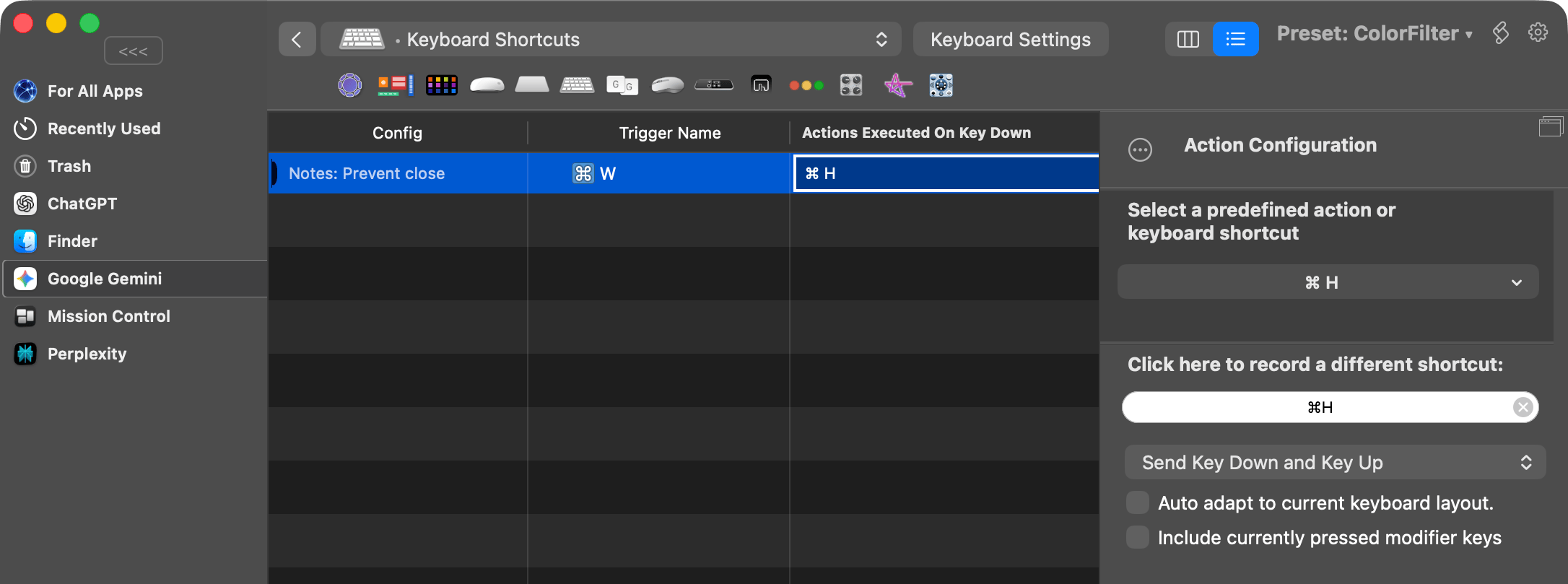
🔍 BetterTouchTool(BTT)를 사용 중이라면 더 간단하게 설정할 수 있다. Keyboard Shortcuts 항목에 Google Gemini 앱을 추가한 뒤 CMD + W 입력을 CMD + H 동작으로 매핑해 주면 된다.
'⌚️ Productivity' 카테고리의 다른 글
| [미립자팁] 맞춤 설정으로 ChatGPT 답변 간결하고 전문적으로 만들기 (0) | 2026.02.03 |
|---|---|
| [macOS] 찌꺼기까지 싹다 지워주는 무료 언인스톨러 - PearCleaner (0) | 2026.02.01 |
| [시놀로지 나스] macOS 26 타호 NAS 타임머신 백업 안되는 문제 해결하기 (0) | 2026.01.22 |
| [시놀로지 나스] NAS에 서브넷 라우터 구성하기 (Tailscale 활용) (2) | 2025.08.10 |
| [시놀로지 나스] NAS에 설치한 Tailscale 자동 업데이트 설정 방법 (0) | 2025.08.03 |