[강추] PC에서 카카오톡은 물론 원격조종까지 - 모비즌
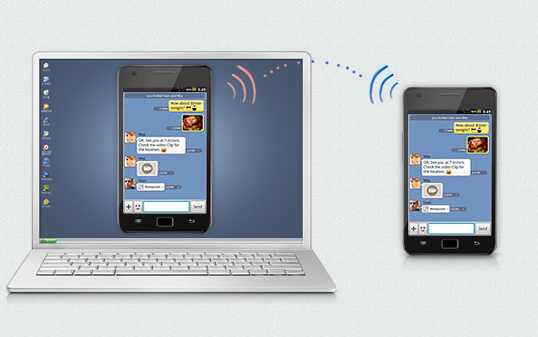
안녕하세요. 오늘은 PC에서 스마트폰을 손쉽게 다룰 수 있는 모비즌을 소개해보려고 합니다. 카카오톡은 물론 한글/영문 입력까지 완벽하게 지원하고, SMS와 전화번호부 백업부터 화면 캡처, 스마트폰 동작을 동영상으로 담는 기능까지 제공합니다. 게다가 화면 위에 마우스로 글씨나 그림을 그릴 수도 있네요. 심지어 마우스로 볼륨 조절까지 가능합니다.
이처럼 모비즌은 단순히 PC에서 스마트폰을 원격 조종하는 수준을 넘어 정말 다채로운 기능을 제공합니다. 아직 나온 지 얼마 안 된 베타 버전인데도 위 기능들을 거의 완벽하게 구현해줍니다. 여태까지 SDK Manager를 이용한 원격 조종은 설치가 다소 까다롭고 루팅이 필요해 접근성이 떨어졌죠. 하지만 모비즌은 루팅이 전혀 필요 없고 설치 후 바로 사용할 수 있습니다. 또한 USB는 물론 Wi-Fi와 3G/LTE로 무선 연결한 뒤 스마트폰을 조종할 수 있습니다.
위 동영상은 모비즌에 대한 간략한 설명과 활용 예를 담고 있습니다. 참조하세요. 아래에서는 설치 방법을 간단히 설명드리겠습니다. 자세한 내용은 모비즌 홈페이지에 더 쉽고 간편하게 나와 있습니다.
설치 전 확인할 점
지원 단말기의 경우 삼성 갤럭시 시리즈와 구글 갤럭시 넥서스는 대부분 기능을 완벽하게 지원하며, LG·모토로라·HTC 등은 Wi-Fi, 3G 연결 및 화면 회전 기능이 일부 제한될 수 있다고 합니다.
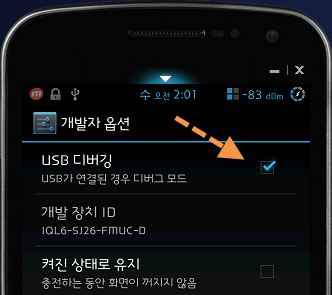
설치하시기 전, 스마트폰에서 설정 > 개발자 옵션으로 이동한 뒤 USB 디버깅 모드를 활성화해주세요. 갤럭시 노트의 경우에는 환경설정 > 위치 및 보안 > USB 디버깅 모드 해제 메뉴에서 체크를 해제하면 됩니다.
설치, 연결 방법
- 먼저 스마트폰에서 구글 플레이를 실행한 뒤 '모비즌'을 검색해 설치합니다.
- 모비즌 앱을 실행해 등록할 이메일을 입력하고 숫자 4자리 접속 암호를 설정합니다.
- 모비즌 홈페이지에서 모바일용 PC 프로그램을 받아 설치합니다.
USB드라이버는 미리 설치되어 있어야 합니다. - 그 후
USB케이블로 PC와 스마트폰을 연결하고, 방금 설치한 모비즌 프로그램을 실행합니다. - 등록한 이메일과 암호를 입력하면 모든 설정이 끝납니다.
주요 기능
모비즌 프로그램을 실행해 최초 연결을 해보았습니다. USB > Wi-Fi -> 3G 순서로 연결을 시도하네요. 제 스마트폰에서는 무선 연결이 아쉽게도 잘 안 됩니다. 아직 베타 버전이라 그런지 무선 연결은 조금 불안한 면이 있네요. 추후 업데이트를 기대해야겠습니다. ㅎㅎ
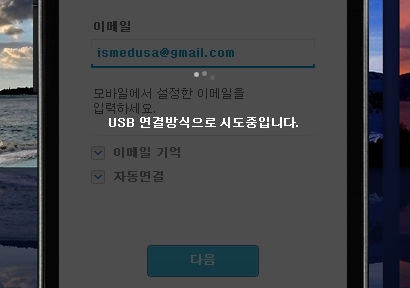
혹시 다른 사람이 접속하지 않을까 불안하신 분들은 모비즌 앱을 실행해 설정 > 등록 PC로 이동한 뒤 등록된 PC만 사용에 체크하시면, 보안상 조금 더 안심하고 사용할 수 있습니다.

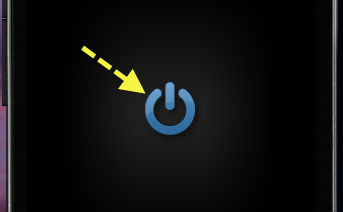
잠시 놔두었더니 화면이 꺼졌다고요? 그럼 위 그림처럼 화살표가 가리키는 전원 부분을 마우스로 살짝 클릭해보세요. 스마트폰이 잠금 해제되면서 다시 켜집니다. 마우스로 하니까 느낌이 색다르네요. ㅎㅎ
카카오톡을 실행해 한글 키보드 입력 테스트를 해보았습니다. 아주 잘 됩니다. SDK Manager를 이용한 원격 조종은 한글 입력이 잘 안될 때가 있는데, 국산 앱이라 그런지 완벽하게 지원되네요. 영문도 당연히 잘 입력됩니다. 회사 다니시는 분들은 이제 눈치 보며 스마트폰을 볼 필요가 없겠습니다. ㅎㅎ
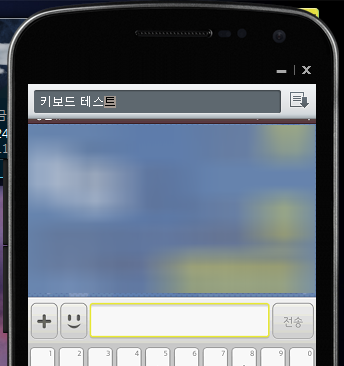
💡 한글 타이핑 후 엔터를 눌러 바로 메시지를 전송할 수 없고, 방향키로 이동한 뒤 엔터를 누르거나 마우스로 일일이 클릭해야 해서 조금 불편한 점은 있습니다.
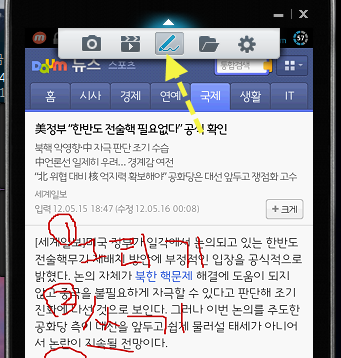
마우스로 화면에 그림이나 글씨를 쓰는 기능도 꽤 잘 됩니다. 아직 초창기 버전이라 그런지 버벅이는 부분이 조금 있기는 하지만, 그럭저럭 쓸 만합니다. 마우스 오른쪽 버튼을 클릭하면 형광펜이나 화살표, 색상 등을 바꿀 수 있습니다. 신기하게도 스마트폰에도 똑같이 글씨가 출력되더라고요. 갤럭시 노트가 안 부럽습니다. ㅎㅎ
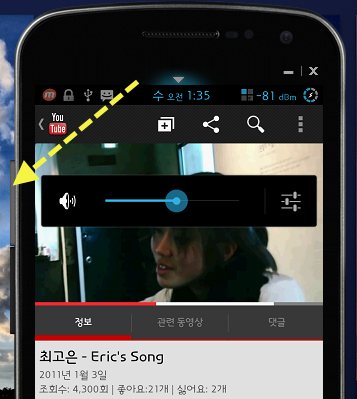
정말 이 부분은 칭찬해주고 싶을 정도로 제작자의 센스가 돋보입니다. 그림의 화살표 부분처럼 볼륨 영역을 마우스로 클릭하면 스마트폰 볼륨을 조절할 수 있습니다. 물론 PC와 스마트폰 간 소리도 정확히 싱크됩니다.
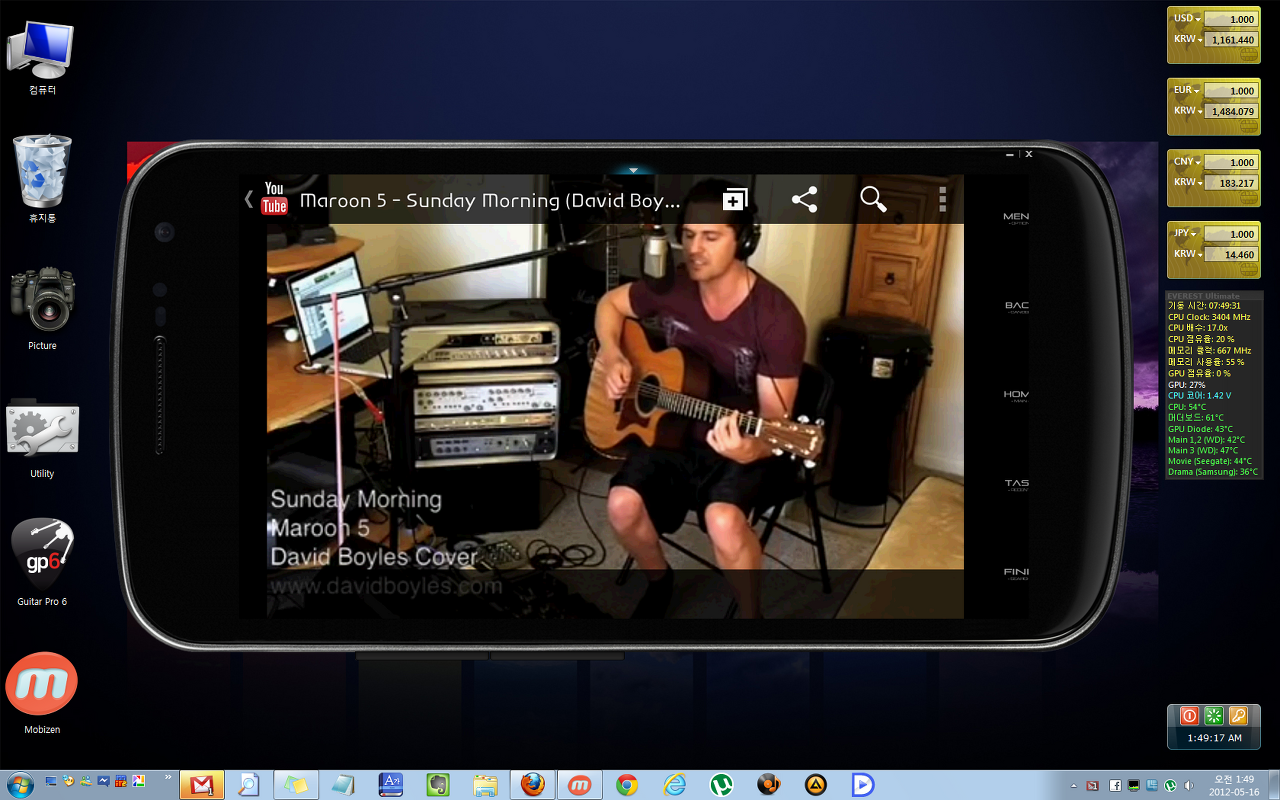
유튜브 동영상을 실행해봤습니다. 원격이라 약간 끊기긴 하지만 화질도 괜찮고 깔끔하게 잘 재생됩니다. 스마트폰을 가로로 기울여 놓으면 PC 화면도 자동으로 가로 모드로 전환됩니다. 와우!

사진을 클릭하시면 더 큰 화면으로 보실 수 있습니다. 스마트폰을 가로로 기울여 가로 모드를 만든 뒤 사진처럼 크기를 늘려봤습니다. 제 모니터가 23인치인데도 화면이 꽤 큽니다. 해상도가 올라가면서 화질도 더 좋아 보이고요. 크기 조절은 마우스 커서를 모서리에 놓고 스크롤하시면 됩니다.
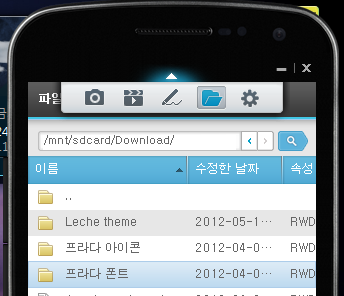
스마트폰에 있는 파일들을 복사해 내 컴퓨터로 옮길 수도 있습니다. 그 반대로도 가능하고요. 마우스로 원하는 파일을 드래그해도 똑같이 복사됩니다. USB가 연결된 상태라서 속도도 꽤 빠르네요.
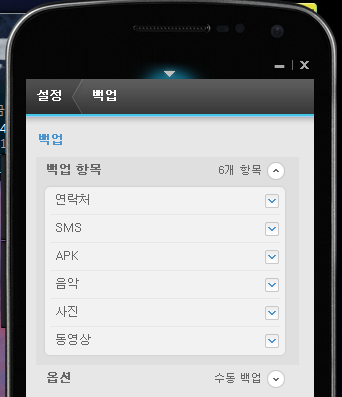
설정 -> 백업으로 가시면 연락처, SMS 문자 메시지, 애플리케이션, 음악, 사진, 동영상을 백업할 수 있습니다. 저 같은 경우에는 티타늄 백업으로 애플리케이션을 백업하고, 연락처와 SMS, 사진, 음악은 모두 구글 서비스로 동기화하기 때문에 크게 필요하지는 않지만 언젠가 한 번쯤은 꼭 쓸 만한 유용한 기능이라고 생각됩니다.
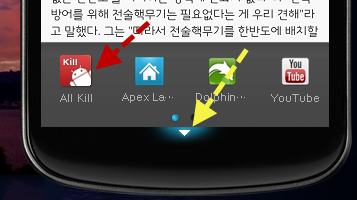
여기서도 제작자의 센스가 돋보입니다. 아래 화살표 부분을 클릭하면 스마트폰의 Task Manager처럼 애플리케이션을 실행할 수 있고, All Kill을 눌러 모두 종료할 수도 있습니다. 이거 스마트폰을 아예 볼 필요가 없게 만드는데요. ㅋㅋ
알림 기능과 단축키
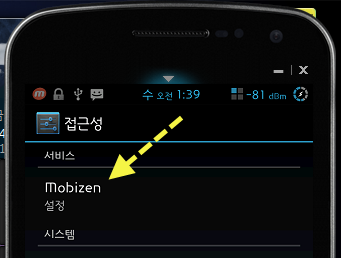
이 기능도 개인적으로 꽤 유용하다고 생각됩니다. 스마트폰에 문자나 카톡, 메일 등이 도착하면 메신저 프로그램처럼 PC에서도 팝업 형태로 동일한 알림을 받을 수 있습니다. 제 핸드폰으로 문자를 보내봤는데 연락처와 문자 내용까지 포함된 팝업이 뜨네요. 이 기능을 이용하려면 아래와 같이 접근성 설정을 해주셔야 합니다.
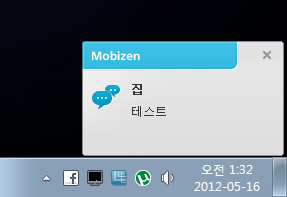
먼저 PC용 모비즌에서 설정 > 일반 설정 > 알림 부분에 On을 체크합니다. 그 후 스마트폰에서 설정 > 접근성으로 이동하면 서비스 항목 아래에 Mobizen이 보입니다. 이 부분을 On으로 바꿔주시면 됩니다.
※ 작은 버그가 하나 있네요. 스마트폰 앱에 비밀번호를 설정해 보호해주는 → 버그 수정됨Smart App Protector를 사용하면 알람이 시도 때도 없이 계속 울리게 됩니다. 이와 비슷한 성격의 보호 앱들도 모두 이런 버그가 생기는 듯합니다. 그래서 해당 앱을 끄고 알람 기능을 사용하셔야 합니다.
Smart App Protector 같은 앱을 실행했을 때 무한 알람이 나오는 문제는 벌써 수정되었네요. 개발자의 열정이 돋보입니다. 그리고 간단한 단축키도 추가하겠습니다. 참조하세요.
Home: 홈으로 이동Insert: 메뉴 버튼과 동일End: 화면 잠금방향키: 메뉴 이동 (Tab키로도 가능)
이상으로 모비즌에 대해 알아보았습니다. 나온 지 얼마 안 된 베타 버전치고는 상당히 심혈을 기울여 잘 만든 앱 같습니다. 위에서 소개해드린 기능 외에도 설정을 통해 연속 스크린 캡처가 가능하고, 결과물에 핸드폰 케이스 모양의 스킨을 입히거나 빼는 것도 가능합니다. 녹화 저장 파일은 WMA와 AVI 두 가지 포맷을 지원하고요. 이제 안드로이드 관련 포스팅도 모비즌 덕분에 훨씬 쉬워지겠습니다. 정말 강력 추천하는 앱 중 하나입니다. ^^
'⌚️ Productivity' 카테고리의 다른 글
| uTorrent 토렌트 원격으로 어디서나 편리하게 조종하기 (2) | 2012.05.17 |
|---|---|
| 스마트폰을 웹캠으로 이용해보자 - Remote Web Desktop (0) | 2012.05.17 |
| 우주의 크기를 가늠해보세요 - The Scale of the Universe 2 (0) | 2012.05.15 |
| 안드로이드 화면 캡쳐를 더욱 편하게 - Android Screen Capture (0) | 2012.05.15 |
| 검색 명령어(연산자)를 활용한 구글 검색 팁 (1) | 2012.05.14 |