토렌트 RSS 기능을 이용해 드라마, TV 쇼 다운받기
오늘 포스팅에서 소개해드릴 팁은 uTorrent 프로그램의 RSS기능을 이용해서 다운받기 원하고자 하는 드라마, TV Show 등의 RSS주소를 입력, 자동으로 자신의 컴퓨터 하드로 다운받는 방법을 설명해 볼까 합니다. RSS는 블로그를 운영하지 않는 분이라면 약간 생소할법한데요, RSS의 용도에 대해 잠깐 설명하자면...
RSS라는 기능을 지원하는 홈페이지에서 RSS주소를 한RSS 등의 RSS리더에 주소를 추가시켜 일일이 사이트를 방문하지 않아도 최신 정보를 받아볼 수 있게 하는 기능입니다. 옆 그림 모양의 이미지가 홈페이지에서 보인다면 RSS 기능을 지원한다는 뜻입니다. 최근 많은 사이트가 요 기능을 지원합니다. 다음, 네이버 등에 게재되는 뉴스도 RSS를 통해서 받아볼 수 있습니다. 정말 유용한 기능이죠, 대표적인 RSS리더는 국내의 한RSS와 구글이 서비스하는 구글리더가 있습니다. 처음 접하는 분이시라면 한RSS가 깔끔하고 쓰기 좋아요. 아래는 위키백과에 RSS관련 설명입니다.
RSS는 뉴스나 블로그 사이트에서 주로 사용하는 콘텐츠 표현 방식이다. 웹 사이트 관리자는 RSS 형식으로 웹 사이트 내용을 보여 준다. 이 정보를 받는 사람은 다른 형식으로 이용할 수 있다.RSS 리더에는 웹기반형과 설치형이 있다. 웹기반형 리더는 간단한 계정등록으로 어디에서든 이용할 수 있다는 장점을 가지고 있다.
RSS가 등장하기 전에는 원하는 정보를 얻기 위해 해당 사이트를 직접 방문하여야 했으나, RSS 관련 프로그램(혹은 서비스)을 이용하여 자동 수집이 가능해졌기 때문에 사용자는 각각의 사이트 방문 없이 최신 정보들만 골라 한 자리에서 볼 수 있다. 또한 RSS는 팟캐스팅과 같은 미디어 배포의 용도로도 사용된다. RSS 2.0의 〈enclosure〉태그 내에 MP3 나 MOV 등의 미디어 파일을 첨부하여 배포하면, 팟캐스팅 클라이언트를 이용해 파일을 내려받아 감상할 수 있다.
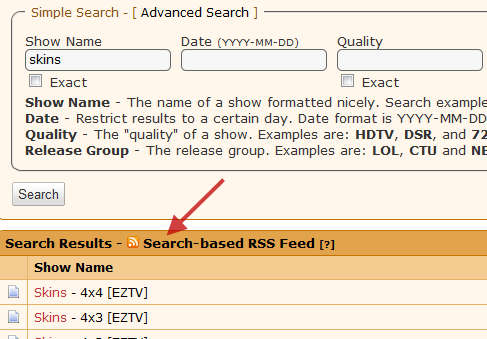
본론으로 들어가자면 먼저 uTorrent가 설치되어 있어야 합니다. 일반적으로 트래커를 보면 검색 결과가 목록으로 쭈욱 나오는데, 아래 이미지의 화살표 부분인 RSS 아이콘의 링크 주소를 복사합니다. ▼
uTorrent를 실행시켜 메뉴바에 RSS Feed 아이콘을 클릭합니다. RSS 전달 추가 창의 전달 주소(Feed URL) 부분에 아까 복사하였던 RSS주소를 입력합니다. Automatically download items published in feed(피드에 새 아이템이 추가되면 자동 다운) 부분과 Use smart episode filter(자동 에피소드 필터 사용)에 체크하고 확인을 눌러주시면 끝 ▼
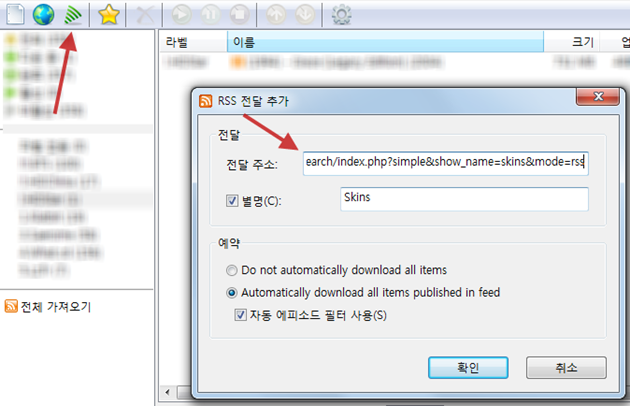
이제 왼쪽 하단을 보시면 전체 가져오기 밑에 방금 추가한 RSS가 생깁니다. 설정한 RSS URL에서 불러온 다운로드 목록들이 쭈욱 나오게 되는데 원하는 파일을 선택하여 다운받으시면 되고, 경우에 따라서 설정의 필터를 통해 사용자가 새로운 RSS 목록을 불러올 때마다 다운받길 원하는 부분만 자동으로 사용자의 하드디스크로 다운받게끔 설정할 수도 있습니다. 대체적으로 피어가 많아서 속도는 꽤나 잘 나오는 편이네요 :)
'⌚️ Productivity' 카테고리의 다른 글
| 가벼운 백신 프로그램을 골라보자 (14) | 2010.02.28 |
|---|---|
| 무료 바탕화면 사진 18개 콜렉션 (11) | 2010.02.25 |
| 글래스 스타일의 무료 윈도우 가젯 14개 모음 (4) | 2010.02.22 |
| 시만텍의 All-in-one 백신 - Norton 360 4.0 정식버전 출시 (2) | 2010.02.19 |
| 컴퓨터 볼륨 조절을 더욱 간편하게 - Volumouse (1) | 2010.02.19 |