원하는 폴더로의 접근을 더욱 편하고 빠르게 - Direct Folders
컴퓨터를 사용하다 보면 각종 파일 및 폴더가 많이 생기게 되고, 자연스럽게 즐겨 찾는 폴더가 생기기 마련입니다. 이러한 즐겨찾기 폴더에 접근하려면 일일이 탐색기에서 더블클릭 과정을 거쳐 가게 되는데요, Direct Folders는 이런 불편한 과정을 생략해 주는 좋은 아이입니다. 또한 그림, 파일 등을 저장할 때도 일일이 폴더를 찾아갈 필요 없이 자기가 자주 가거나, 지정해 놓은 폴더를 클릭해 주면 단 번에 작업을 진행할 수 있습니다. 기본적인 기능은 프리웨어이며, 보다 많은 고급 기능을 사용하시려면 돈을 지불해야 합니다. (저도 무료버전을 사용하고 있지만, 충분히 만족하며 사용하고 있습니다)
다운로드
📥 Direct Folders
🌐 codesector.com
사용 방법
일단 프로그램 설치 후 윈도우키 + Q를 누르거나 바탕화면이나 빈 공간에 마우스 가운데 버튼을 클릭하면 메뉴가 나옵니다. 대화상자에는 Recent(자기가 지정한 폴더), 최근 열었던 폴더, Information (각 디스크의 여유 공간 표시), Add here(현재 폴더를 추가), Configure(설정) 등의 항목이 있습니다. 그 메뉴 중에서 자기가 지정한 자주 갈 폴더를 지정해야겠죠. Win + Q를 누르거나 마우스 가운데 버튼을 눌러 대화상자를 불러들인 후 아래쪽에 Configure.. 항목을 클릭합니다.
Organize Favorites
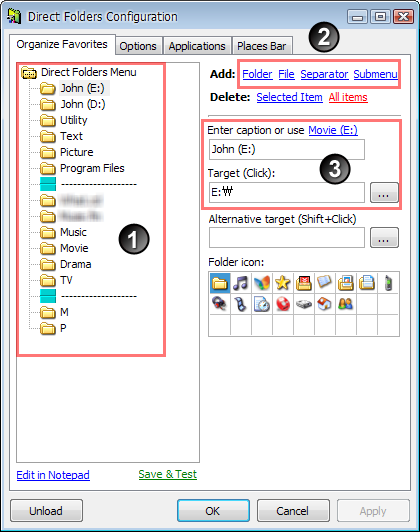
❶은 제가 지정해 놓은 자주 가는 폴더입니다. 추가하려면 ❷번에서 Add: Folder 혹은 File을 누르면 되겠습니다. 그런 후 폴더 혹은 파일이 생기면 ❸번에서 경로를 지정해 주시면 됩니다. ❷번 Separator는 경계선을 추가하여 주는 것이고, Submenu는 폴더의 상위 폴더와 하위 폴더를 지정해 주는 것인데 안타깝게도 무료버전에서는 지원하지 않습니다. 그 외에 메모장으로 즐겨 찾기 메뉴를 편집(Edit in Nodtepad)하거나 지정한 폴더가 보일 아이콘 등의 변경(Folder Icon)이 가능합니다.
Options
Option은 크게 Activation, Display, File Dialogs, Misc 4가지 부분으로 나뉩니다.

a. Activation
- Favorites: 즐겨찾기 메뉴(Win + Q, 혹은 마우스 오른쪽 버튼)의 단축키
- Recent: 최근 열었던 폴더 경로의 단축키
- Activate by mouse: 즐겨찾기 마우스 동작 설정
- ClickSwitch: 현재 열려 있는 탐색기 창의 폴더로 파일 대화상자 즉시 이동
- Load at Windows startup: 윈도우 시작 시 자동 실행
b. Display
- Recent items number: 최근 열었던 경로의 최대 개수 지정
- Application specific: 프로그램별 최근 경로 최대 개수 지정
- Recent items length: 최근 경로 최대 길이 지정
- Show Info Panel: dialog에서 경로/파일 정보 표시 패널 보이기 여부
- Free space on network drives: 네트워크 드라이브의 남은 용량도 함께 표시할지 여부
- Icon in the system tray: 작업표시줄의 트레이 아이콘 표시
c. File Dialogs
파일 Dialog 크기/보기방식/정렬 지정
d. misc
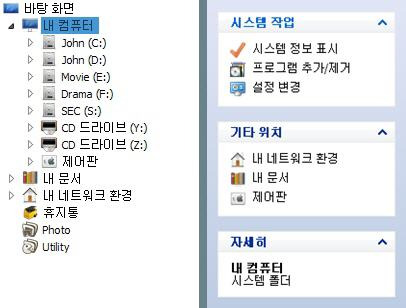
- Open folder in: Explore current folder에서 사용할 프로그램 지정. 기본 설정은 탐색기 왼쪽 부분이 위 이미지의 오른쪽처럼 시스템 작업, 기타 위치...... 이런 식으로 나오지만, Open Folder in Custom : Explorer /e, 로 설정하여 주면 위 그림의 왼쪽 부분처럼 드라이브의 목록들이 나옵니다. 그 외에 토털 커맨더나, 기타 탐색기 관련 프로그램을 따로 지정할 수 있습니다.
- Handle right click on Close and Maximize buttons: 창의 닫기/최대화 버튼 우클릭 동작을 가로채서 추가 기능 실행
Places Bar
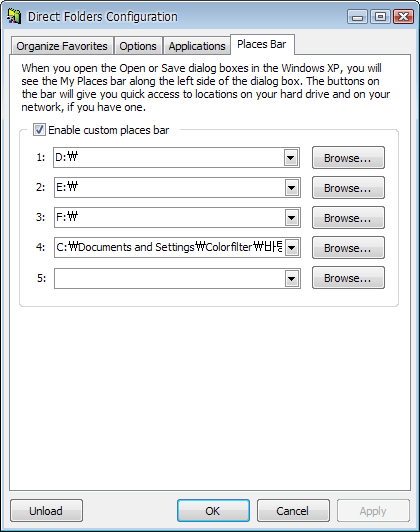
Enable custom places bar: 파일이나 그림을 다른 이름으로 저장 시에 나오는 박스창에 왼쪽에 나타나는 목록들의 경로를 변경할 수 있습니다. (시작 > 실행 > gpedit.msc > 사용자 구성 > 관리 템플릿 > Windows 구성 > Windows 탐색기 > 공용 파일 열기 대화 상자에서 바로가기 모음 표시 항목을 설정하는 것과 똑같은 효과). 바탕화면, 즐겨찾기, 내 문서, 등 사용자가 원하는 폴더도 지정할 수 있습니다 (XP에서만 가능).
컴퓨터가 언제 고장 날지 몰라 언제든 포맷해야 되는 상황이 올 수 있으므로, 설정 파일을 백업해 놓는 것을 권장합니다. 시작 - 실행 C:\Documents and Settings\사용자명\Application Data\Direct Folders 폴더로 갑니다. 그 후 appdata.ini, files.dat, menu.dat, options.ini 4개 파일을 백업해 주시면 되겠습니다.
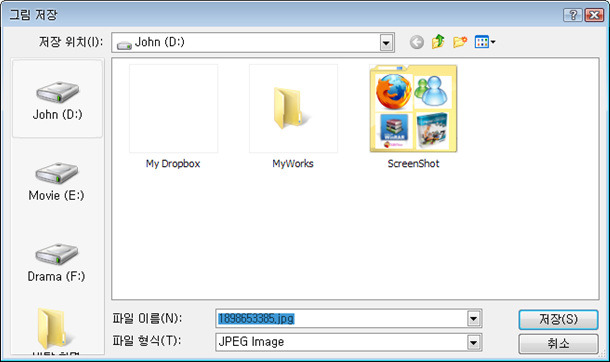
이상으로 대략적으로 Direct Folders에 대해 알아보았습니다. 개인적으로 정말 유용하다고 생각되는 아이중 하나입니다. 특히 파일 등을 저장할 때 항상 저장할 폴더의 경로를 일일이 클릭하여 찾아갔지만, Direct Folders가 있으니 클릭 한방으로 해결되네요..^^
'⌚️ Productivity' 카테고리의 다른 글
| 인디 음악 좋아하는 분에게 희소식! 인디음악 감상 사이트 (8) | 2009.08.14 |
|---|---|
| 중요한 자료들을 보호 하자! 디스크 암호화 - TrueCrypt (2) | 2009.08.12 |
| 각종 정품 소프트웨어를 다운받자 - Giveaway of the Day (6) | 2009.08.06 |
| IP Filter를 이용해 토렌트 부정 패킷을 막아보자 (2) | 2009.08.02 |
| 토렌트 이용시 발생하는 하드디스크 과부하 없애기 (22) | 2009.08.01 |