내 하드디스크의 수명은 언제까지 일까?
제 컴퓨터의 용량은 외장하드로 500GB, 250GB, 80Gb + 노트북 하드디스크 80GB까지 총 1TB 정도를 사용하는데요, 하드 용량이 거의 꽉 차가서 시게이트 FreeAgent Desk 1TB 모델을 구입했습니다(중국 타오바오 인터넷 쇼핑몰 사이트에서 구입).
원래 있던 외장 하드들은 쓴 지 거의 2년이 넘어갑니다. 하드 안에 중요한 자료들이 많기 때문에 가끔 이 하드디스크의 수명은 언제까지일까? 하고 궁금해질 때가 많았습니다. 저는 물론이고 다른 분들도 모두 그러하실 거예요. 이때 유용한 애플리케이션이 바로 Crystal DiskInfo라는 아이입니다. 프로그램 자체도 무료이고 제작사에서 설치형, 무설치형 버전으로 배포하고 있으니 이처럼 좋을 수가 없죠.
다운로드
사용 방법
하드디스크 상태는 물론 펌웨어, 시리얼 넘버, 디스크 온도, 총 사용시간, 오류율, S.M.A.R.T. 등 다양한 정보를 제공합니다. 하드디스크에 관한 웬만한 정보는 모두 볼 수 있습니다.
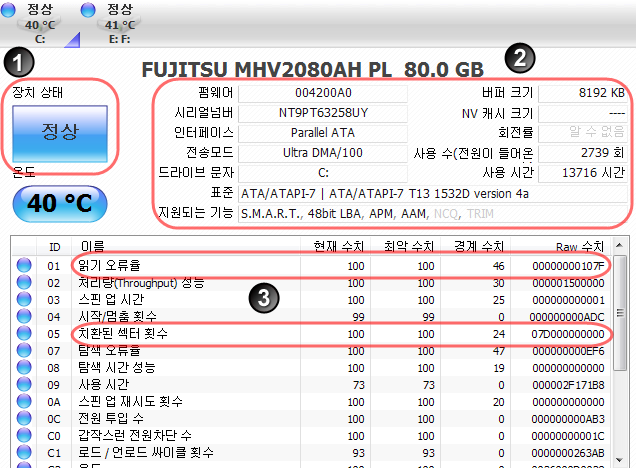
1번
위 그림의 1번 항목을 보면 정상으로 표시됩니다. 즉, 현재 상태에는 별다른 문제가 없다는 뜻입니다. 이 부분은 크게 정상(Good), 주의(Caution), 나쁨(Bad)으로 나뉩니다. 만약 노란색 경고 메시지가 표시된다면 오류가 검출되었다는 의미이며, 보통 하드디스크의 수명이 다해 고장이 날 가능성이 있으므로 중요한 데이터는 미리 백업해 두는 것이 좋습니다. 반대로 빨간색으로 나쁨(Bad) 경고가 표시된다면, 새 하드를 준비하는 것을 권장합니다.
2번
드라이브 상태 정보를 볼 수 있는 부분입니다. 저는 총 사용시간이 13000시간을 넘어가네요... -_-
3번
2번보다 자세한 내용을 볼 수 있는 S.M.A.R.T. 정보 부분입니다. 저도 웹서핑을 통해 알게 된 것인데, 눈여겨봐야 할 곳은 읽기 오류율(Read Error Rate) 부분과, 치환된 섹터 횟수(Reallocated Sectors Count)라고 합니다. 전자는 읽다가 에러가 나는 경우가 어느 정도인지를 나타내고, 후자는 쓸 수 없게 되어서 자동으로 재배치된 섹터 수를 나타낸다고 합니다. 각각 오른편의 RAW 수치가 오른쪽 끝에서부터 00000 인지(에러 없음) 아닌지를 잘 확인하셔야 합니다.
저 같은 경우엔 읽기 오류율의 Raw 수치값이 0000000107F으로 하드 상태는 정상인데 정작 에러가 전혀 없는 수치 값인 00000이 아닙니다. 이런 경우엔 적은 양의 에러가 나는 경우여서 별로 걱정할 필요는 없다고 합니다. 하지만 언제 돌발 사태가 발생할지 모르니 유의 깊게 볼 필요가 있겠죠.
마지막으로 메뉴바의 기능 쪽을 보시면 시스템 시작 시 자동으로 실행, 재검사, 그래프로 보기, 트레이 아이콘의 상태 표시 등의 기능들이 포함되어 있습니다.
'⌚️ Productivity' 카테고리의 다른 글
| IP Filter를 이용해 토렌트 부정 패킷을 막아보자 (2) | 2009.08.02 |
|---|---|
| 토렌트 이용시 발생하는 하드디스크 과부하 없애기 (22) | 2009.08.01 |
| 구글 애드센스 Twitter 오픈 이벤트에 참여하세요 (2) | 2009.07.29 |
| 파이어폭스의 사이드바를 만능으로 만들어 주는 - Yoono (2) | 2009.07.25 |
| 사진의 특정 부분 제거하기 - Inpaint (0) | 2009.07.23 |